특성 유형
CAD 선택 방법 (CAD 뷰)
목표물 지점 방법 (라이브 뷰)
 표면 지점
표면 지점
표면에서 한번 (표면 모드) 또는 와이어프레임에서 세번 (곡선 모드) 클릭하기
표면의 클릭된 곳에 지점을 자동적으로 추가하기 위해 한번 클릭한다.
 가장자리 지점
가장자리 근처에서 한번 클릭하기
가장 가까운 가장자리에 지점을 자동적으로 추가하기 위해 한번 클릭한다.
 선
선
라인의 한쪽 끝에서 한번 클릭하고 다른쪽 끝에서 다시 한번 클릭한다.
라인의 시작과 끝 지점을 찾기 위해 클릭한다, 또는 현재 가장자리의 끝에 두개의 지점을 자동적으로 추가하기 위해 두번 클릭한다.
 원
원
원의 가장자리 근처에서 한번 클릭한다.
원 주위에 세개의 지점을 추가하기위해 클릭한다, 또는 가시적 원의 원주 주위에 동일 간격으로 세개의 지점을 자동적으로 추가하기 위해 두번클릭한다.
 타원
타원
타원의 가장자리 근처에서 한번 클릭한다.
타원의 주위에 다섯개 지점을 추가하기 위해 클릭한다, 또는 가시적 타원 주위에 동일 간격으로 다섯개 지점을 자동적으로 추가하기 위해 두번 클릭한다.
 사각 슬롯
사각 슬롯
사각형 슬롯의 가장자리 근처에서 한번 클릭한다.
두개의 긴쪽 가장자리중 하나에 두개의 지점을 클릭한다, 그런다음 두 끝 가장자리중 하나에 한 지점을 클릭한다, 그런다음 다른 긴 쪽 가장자리에 한번, 그런다음 마지막으로 다른 끝 가장자리에서 한번 클릭한다.
 원형 슬롯
원형 슬롯
원형 슬롯의 가장자리 근처에서 한번 클릭한다.
첫 호형에 세개의 지점을, 그런다음 반때쪽 끝 호형에 지점을 세개 더 클릭한다.
 홈 슬롯
홈 슬롯
열린 홈 반대쪽의 가장자리 근처에서 한번 클릭한다.
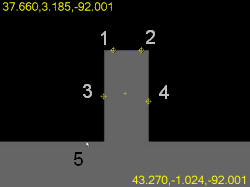
다음과 같이 다섯개 지점을 클릭한다: 열린쪽 반대편 가장자리에 두 지점(1과 2); 홈의 각 평행면들에 두개의 지점 (3 과 4); 홈 바깥쪽의 가장자리에 한번(5).
 다각형
다각형
다각형의 가장자리 근처에서 한번 클릭한다.
첫면에 두개의 지점을 클릭한다, 그런다음 다른 모든면에 한번 클릭한다. 클릭하기 전에 자동 특성 대화상자에 측면수 매개변수를 반드시 지정해야 한다.
 프로파일 2D
곡선 모드: 와이어프레임 곡선 데이타 (곡선 모드) 를 사용해서 한개 또는 그 이상의 연결된 가장자리 또는 호형의 시리즈를 클릭한다.
표면 모드: 가장자리 근처의 cad 엔티티를 클릭한다 그러면 그것은 그것(cad 엔티티)과 모든 연견될 cad 요소들로부터 특성을 만들것이다.
호형 또는 라인에 의해 연결된 지점들의 각 쌍으로 프로필의 형태를 정의하기 위해 충분한 지점들을 클릭한다. 목표물을 오른쪽 클릭하고 이론상의 부분 삽입하기를 선택해서 나중에 더 많은 지점들을 삽입할 수 있다.
또는, 가장자리를 그리기 위해 라이브 뷰 이미지를 두번 클릭한다. "2D 프로파일 가장자리 모사기 사용" 항목을 본다.
 블롭
블롭
표면에서 한번 클릭한다.
블롭 중앙을 찾기 위해 한번 클릭한다.