단계 5: 데이타 B 와 C 측정하기
이 단계에서, 소프트웨어는 데이타 B와 C의 을 측정한다. 두 라인의 교차를 기반으로, 은 XY 원점을 설정하기 위해 또한 구성된다.
데이타 B를 측정하기 위해:
배율 탭 을 선택하고 배율을 최대 25 % 로 조정한다. 실제 배율 값은 렌즈에 따라 다르다.
조명 탭 을 선택하고, 상단 조명을 0% (끄기) 로 설정한다. 하단 조명을 35% 로 설정한다.
CAD 탭을 선택한다.
그래픽 모드 도구바에서, 필요하면, 맞게 크기 조정 ( )을 선택한다.
그래픽 모드 도구바에서, 곡선 모드 버튼 ( ) 을 선택한다.
자동 특성 도구바에서, 자동 특성 (라인) 대화상자를 열기 위해 라인 버튼( ) 을 클릭한다.
왼쪽 끝을 향한 앞 가장자리에서 라인의 왼쪽 고정 점을 위한 을 클릭한다.
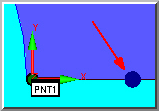
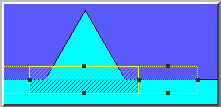
선의 오른쪽 고정 점과 슬롯(아래 이미지에 보여진것처럼 거꾸로 된 "V"의 오른쪽)의 바로 왼쪽에 있는 을 클릭한다. 소프트웨어는 대상을 보여준다.
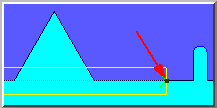
라인이 빈공간을 가로질러 뻗어 있기 때문에(거꾸로된 "V"), 점의 접촉이 해당 부분에서 수행되지 않도록 이 영역은 반드시 제외되어야 한다.
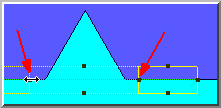
직사각형 목표물 안에서 오른쪽 클릭한다. 팝업 메뉴로부터, 접촉 목표물 삽입하기를 선택한다. 이것은 한 직사각형 목표물을 두개의 목표물로 나눈다.
세번째 목표물을 삽입하기 위해 위의 단계를 반복한다.
하나는 거꾸로 된 "V"의 양쪽에 있도록 두개의 대상 분할기를 끈다.
비전 탭을 선택한다.
부품 위로 카메라를 위치시킨다.
조명 탭에서, 표면이 보여지지만 너무 밝지 않은 값으로 상부 조명을 조정한다. 필요하면 Z 를 초점으로 이동한다.
접촉 대상 탭 을 선택한다. 세개의 대상이 보여진다는것을 알 수 있다: EA1, EA2, 그리고 EA3. 공백을 가로지르는 두번째 대상(EA2) 을 사용하지 않아야 한다. EA2 밀도 필드에서 보통을 두번 클릭하고 없음을 선택한다.
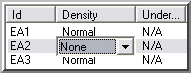
EA2 대상 부분은 데이타가 수집되지 않는 영역을 나타내는 해시 선을 보여준다.
자동 특성 대화상자에서, 기본 라인 자동 특성 이름을 DATUM B 로 변경한다.
만들기를 클릭한다음 닫는다.
데이타 C 를 측정하기 위해:
자동 특성 도구바에서, 자동 특성 (라인) 대화상자를 열기 위해 라인 버튼()을 선택한다.
대상의 수를 1로 재설정하려하면, 자동 특성 대화상자를 닫은 다음 다시 연다.
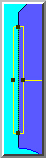
왼쪽 가장자리에서 두 지점을 클릭한다 (앞에서 하나 그리고 뒤에서 하나).
초기설정 명을 DATUM C 로 변경한다.
측정 루틴에 이 라인을 추가하기 위해 만들기 를 클릭한다.
자동 특성 대화상자를 닫기 위해 닫기를 클릭한다.
라인의 교차에서 점을 구성하기 위해:
삽입 | 특성 | 구성된 | 지점 메뉴 항목을 선택하거나 구성된 특성 도구바(보기 | 도구바 | 구성된 특성)에서 구성된 지점 ( )을 선택한다. 지점 구성 대화상자가 나타난다.
 교차 옵션을 선택한다.
특성 목록으로부터, DATUM B 와 DATUM C 를 선택한다.
ID 를 FRNT LEFT CORNER 로 변경하고, 만들기를 클릭한다음 닫기 를 클릭한다.
현재 데이타 특성들은 만들어졌다.
다음 단계 ...