有关从网格中提取自动特征的详细信息,请参阅 PC-DMIS 激光文档中的“从网格中提取自动特征”主题。
有关从点云 (COP) 中提取自动特征的详细信息,请参阅 PC-DMIS 激光文档中的“从点云中提取自动特征”主题。
您可以从测量特征、扫描对象或扫描点云 (COP) 或 MESH 构建端点。
如需进行此操作:
确保您的测量例程具有测量特征、扫描对象或点云 (COP) 或网格命令。
访问构造的点对话框(插入 | 特征 | 构造 | 点)。
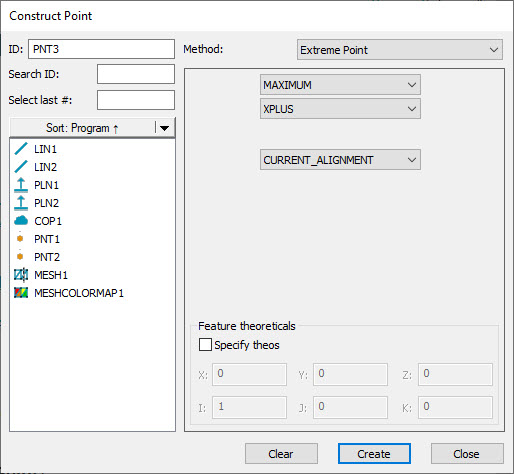
“构造点”对话框 - 端点
从方法列表中选择端点选项。这将更改构造的点对话框,以显示用于创建端点的选项。
在特征列表区域中选择所需特征。
选项区域由三个组合框和特征理论区域组成。从第一个组合框中,选择 MAXIMUM 或 MINIMUM。
从第二个组合框中,选择端点计算的方向(XPLUS、XMINUS、YPLUS、YMINUS、ZPLUS 或 ZMINUS)。这是 PC-DMIS 用于查找端点的方向。
如果您在步骤 5 中选择了 MAXIMUM,PC-DMIS 将端点定义为:
如果您选择了 XPLUS、XMINUS、YPLUS、YMINUS、ZPLUS 或 ZMINUS,则为从原点开始沿选定轴相对于起点的最大值。
如果您选择了 2D_PR 或 3D_PR,则为从原点开始相对于起点的最长极半径。
如果您在步骤 5 中选择了 MINIMUM,PC-DMIS 将端点定义为:
如果您选择了 XPLUS、XMINUS、YPLUS、YMINUS、ZPLUS 或 ZMINUS,则为从原点开始沿选定轴相对于起点的最小值。
如果您选择了 2D_PR 或 3D_PR,则为从原点开始相对于起点的最短极半径。
如果选择 2D_PR(2D 极半径)选项,PC-DMIS 将启用第二个组合框下方的另一个组合框。使用它来选择要应用 2D 极半径的工作平面(ZPLUS、XPLUS、YPLUS、ZMINUS、XMINUS 或 YMINUS)。
选择 3D_PR(3D 极半径)选项来定义 3D 极半径方向。
使用第三个组合框定义 PC-DMIS 用于计算端点的起点。
CURRENT_ALIGNMENT - 选择此选项可指定当前活动坐标系的原点 (0, 0, 0) 和方向。
USER_DEFINED - 选择此选项可指定新的质心起点和起点轴向量。如果从第二个组合框(2D_PR 或 3D_PR)中选择一种极半径计算,则只能指定新的质心起点。
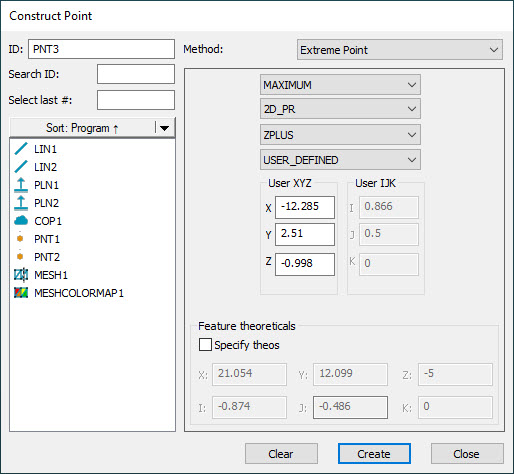
当您从第三个组合框中选择 USER_DEFINED 选项时,PC-DMIS 使用提供的 X、Y 和 Z 值作为原点、当前工作平面作为轴创建局部坐标系,然后使用提供的 I、J 和 K 值旋转主轴。您可以在 X、Y 和 Z 框中键入值,或在其中一个框内单击,然后单击特征以使用其质心。同样,您可以在 I、J 和 K 框中键入值,或在其中一个框内单击,然后 Alt + 单击特征以使用其方向。
从特征理论区域,您可以选中指定理论复选框。您可以在此处为构建的端点设置理论 X、Y、Z 和 I、J、K 值。
点击 创建 按钮。根据您在对话框中指定的参数,PC-DMIS 返回计算出的端点。
PC-DMIS 在“编辑”窗口中创建以下命令:
PNT1=FEAT/POINT,CARTESIAN,tog1
THEO/<theoXyz>,<theoIjk>
ACTL/<actXyz>,<actIjk>
CONSTR/POINT,EXTREME,feat1,tog2,tog3,optTog,tog4,udXyz,udIjk
位置:
tog1 – 根据为指定理论选项输入的值,这是是或否。
feat1 – 这是在第 4 步中选择的 PC-DMIS 用于查找端点的输入特征。
tog2 – 这是在第 5 步中选择的 MAXIMUM 或 MINIMUM。
tog3 – 这是 XPLUS、XMINUS、YPLUS、YMINUS、ZPLUS、ZMINUS、2D_PR(2D 极半径)或 3D_PR(3D 极半径)。这指定了搜索端点的方向。
optTog – 这仅在 tog3 = 2D_PR 时可用。这可以是 ZPLUS、XPLUS、YPLUS、ZMINUS、XMINUS 或 YMINUS。
tog4 – 这是 CURRENT_ALIGNMENT 或 USER_DEFINED。当您选择 CURRENT_ALIGNMENT 时,PC-DMIS 将从原点 (0, 0, 0) 计算所有端点。如果您选择 USER_DEFINED,您可以指定一个新的起点和方向来进行计算。这是为端点计算创建临时坐标系的一种方式。
udXyz – 这是 PC-DMIS 用来计算端点的用户定义的 X、Y、Z 点。
udIjk – 这是用户定义的 I、J、K 方向向量。这允许您指定新的起始方向轴。