要创建点云至CAD坐标系,需执行以下操作:
确保您已在“图形显示”窗口中导入 CAD 模型,并在测量例程中导入 COP 命令。PC-DMIS需要这些元素才能将点云与CAD对齐。
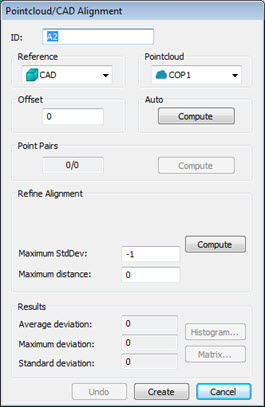
选择插入 | 点云 | 坐标系菜单项。您也可以在“编辑”窗口命令模式(ALIGNMENT/START 与 ALIGNMENT/END 命令之间)中键入 COPCADBF 命令,访问此对话框。点云/CAD 坐标系对话框会打开:
点云/CAD对齐对话框
有关坐标系对话框的完整说明,请参见 PC-DMIS 激光测量 文档中的“点云/CAD 坐标系对话框说明”主题。
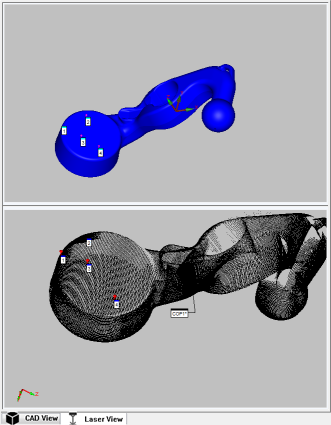
CAD模型和点云的临时分屏视图将显示在图形显示窗口中。您可以使用此拆分屏幕视图直观地看到坐标系。从参考下拉列表选择参考点;通常 CAD 模型本身或定义的 COP 可用。
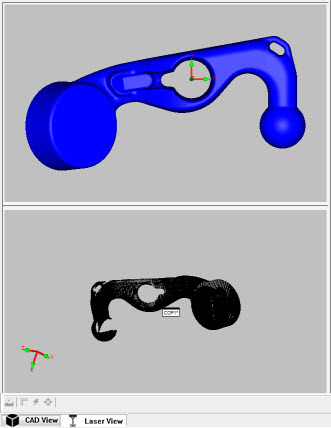
拆分屏幕视图显示 CAD 模型于顶视图,显示点云于底视图
如果测量例程中有多个点云,请从 点云 列表中选择点云。
执行坐标系:
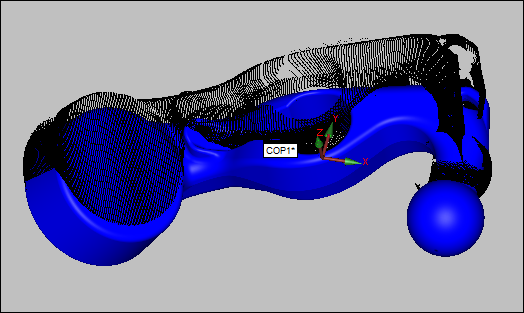
在自动部分中,单击计算按钮。当您对零件的外部曲面进行全面扫描时,应仅使用此功能。这将自动执行点云对齐 CAD,并在对齐生成时对其进行细化。
首先,使用点云/CAD 对区域执行粗略坐标系,让点云足够接近 CAD(若尚未接近),进一步完善坐标系。如果点云不完整或点云包含属于夹具、旋转台等的扫描数据,则应采用此类坐标系。
在点云上点击所需的点数。
在CAD模型上的相应位置点击。 

在模型和点云不同区域周围采集的点越多,简略的坐标系就越完善。
单击计算,创建粗略坐标系。
接下来,每当您要优化坐标系时,请使用优化坐标系区域。这使点云更接近您的 CAD 模型。为获得好的精建坐标系,在粗建坐标系中点云点必须与 CAD 点足够靠近。
在总点数框中,定义每次迭代中使用的随意样例点数。
在最大迭代次数框中,定义迭代次数。
在最大标准偏差框中,为点云中的点与 CAD 模型之间的自动坐标系执行定义最大标准偏差。执行自动坐标系命令时,如果点云/CAD 偏差的标准偏差大于定义的最大值,则可选择点对,获得更好的坐标系。默认值为 -1,相当于无限允许的标准偏差。
定义 CAD 中的最大点距,以用在最佳拟合例程中。默认值为 0。在此情况下,PC-DMIS会使用基于点云尺寸的最大内部距离。
点击计算,精建坐标系。
如果点云的一部分与 CAD 拟合得不够好,可以点击撤销按钮,使用相同类型的坐标系和其他的参数对坐标系进行重新计算;或者可以尝试不同的坐标系。
若有代表薄壁件的曲面模型并且您要对齐至偏置面,则定义表示等厚度薄壁件的偏置值。
使用结果区域确定点云与 CAD 对齐的方式。对偏置或精建坐标系值作出更改,改善坐标系(如有必要)。若作出任何更改,确保单击计算按钮,使用新值重新生成坐标系。
如果对坐标系感到满意,请单击创建。PC-DMIS 会关闭临时拆分屏幕视图,将 COPCADBF 命令置于“编辑”窗口中。有关编辑窗口命令的信息,请参见“COPCADBF 命令模式文本”主题。
如果需要,您可以调整 CadGridSizeForPointcloudCadAutoAlignment 条目,定义用于将点云与 CAD 模型拟合的网格点间的距离。