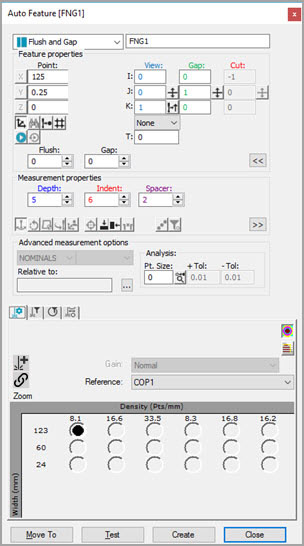
自动特征对话框 - 间隙面差
间隙面差测量两个匹配钣金件之间的高度差(面差)和两个匹配钣金件之间的距离(间隙)。
要使用激光传感器测量平度和间隙,请访问自动特征对话框,同时选择间隙面差。该对话框会自动展开展开的薄壁件选项区域。此区域提供主和量器点的 XYZ 位置框和 IJK 矢量框。请遵循以下其中一个程序。
有CAD数据
加载CAD模型。
点击主面。
点击标准面。
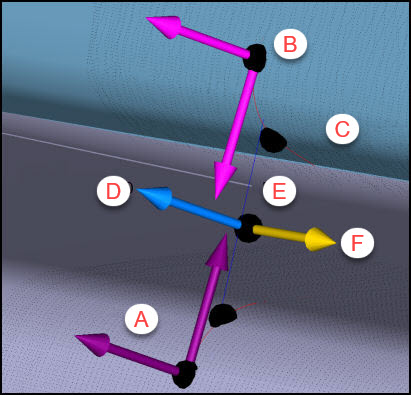
A - 主
B - 量器
C - CAD 学习曲线
D - 视图矢量
E - 深度线
F - 切矢量
这些点必须在“平滑的”参考曲面上而不是曲线上,PC-DMIS 会在此“平滑的”参考曲面上设置平面计算平度。
PC-DMIS 在后台执行以下计算:
软件学习理论平度。
软件学习 CAD 模型中的曲线。
软件学习间距主和量器侧的点坐标和向量。
软件应用定义的深度值,穿出曲线后,软件会按指定深度计算理论间距。
软件也会计算切向量(沿轨道)和间距方向(与轨道交叉)。
设置缩进和间距值,使其只包括平曲面上的点,而不包括弯曲部分的点。
根据需要设置其他参数。见“间隙面差特定参数”。
在测头工具箱选项卡中输入必要的信息。循环浏览激光扫描、激光筛选与激光剪裁属性选项卡来输入信息。
若需要,可单击测试按钮来测试特征。
警告:执行此操作时,测量机将移动。为避免受伤,请远离测量机。为避免硬件损坏,请以较低速度运行测量机。
单击创建按钮,接着关闭。
间隙面差CAD选择功能
定义或重新定义测量例程时,常需在选择的曲面上的第一个 CAD 点上重新单击。
除了主面点和边缘向量之外,PC-DMIS 将您在图形显示窗口中单击的第一个点显示为以选取点为中心的黑色圆圈。软件还会突出显示所选的曲面。
有时,发现的主面点位于错误的曲面边界位置,软件要求您再次单击该点。以下描述了完成此操作的两种方法:
如果所需主面点位于突出显示曲面的边界上,那么只需在曲面上非常靠近边界处重新点击一个点。
如果所需主面点不在突出显示的曲面上,则您可以点击绘制的圆区域来重置界面。PC-DMIS 将准备好重新采第一个点。为了帮助重新定义新曲面选择,PC-DMIS 将保持突出显示先前的曲面。请参见以下示例图片:
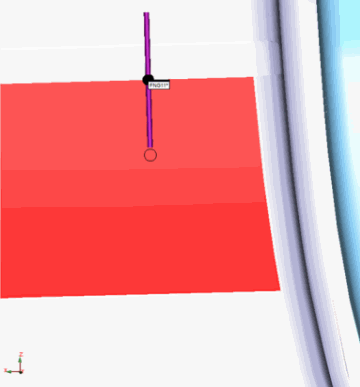
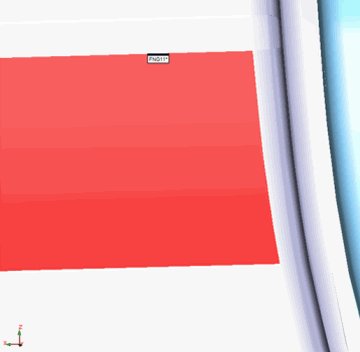
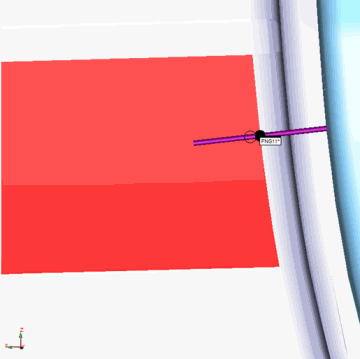
面差和间隙自动特征 CAD 选择功能示例
无CAD数据
使用图形显示窗口的激光选项卡将机器移动到间隙位置。
单击从位置读取点按钮。
手动键入所有 XYZ 和 IJK 理论值。其中包含间隙面差点、视矢量、Gap Dir(间距方向)、Master Pnt(主点)、Gauge Pnt(量器点)、Master Vec(主矢量)及 Gauge Vec(量器矢量)。
请注意,更改一些参数时,无需拥有任何 CAD 数据,PC-DMIS 会自动调整一些参数值。如需信息,请参见“自动调整平度和间距值”。
设置缩进和间距值,使其只包括平曲面上的点,而不包括弯曲部分的点。
根据需要设置其他参数。请参见“间隙面差的特定参数”。
在测头工具箱选项卡中输入必要的信息。循环浏览激光扫描、激光筛选与激光剪裁属性选项卡来输入信息。
若需要,可单击测试按钮来测试特征。
警告:执行此操作时,测量机将移动。为避免受伤,请远离测量机。为避免硬件损坏,请以较低速度运行测量机。
单击创建按钮,接着关闭。
更多信息: