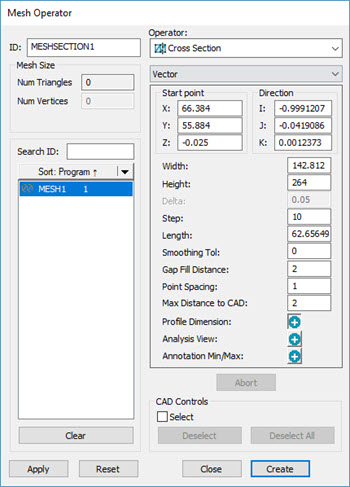
网格运算符对话框 - 横截面运算符
网格截面运算生成由一组平行平面与 COP 或网格对象相交所定义的折线的子集。软件按照起点、方向矢量、平面与平面之间的步长距离以及长度定义平面组。软件按照被拆分为长度加 1 的步长距离确定平面的数量。
您可以通过轮廓尺寸评估网格横截面运算符。
要将 CROSS SECTION 操作应用于网格:
从网格工具栏(视图 | 工具栏 | 网格)中,单击横截面网格按钮( )以打开网格运算符对话框。您也可以单击插入 | 网格 | 运算符菜单选项。
从网格运算符对话框中,从运算符列表中选择截面。
从网格工具栏中,单击 2D 截面幻灯片放映按钮 ( ) ,以 2D 视图显示横截面。更多信息,请参见“显示和隐藏横截面折线”主题中的“横截面幻灯片放映”部分。
运算符列表之下的下拉列表包含三个选项:矢量、轴、曲线,以及两点。有关曲线功能的工作原理,请参见“沿曲线创建横截面”主题。有关两点选项的详细数据,请参见“在两点之间创建横截面”主题。
网格截面运算符使用的选项有:
起点:此选项指示属于切割点云的第一个平面的点的坐标。
软件在“图形显示”窗口中将起点显示为蓝色球。您可以将球用作手柄以拖动到新位置。您可以通过在图形显示窗口中的第一次点击定义起点。在实际编辑窗口命令中,起始点值在起始点参数中。
方向(仅适用于矢量和两点选项)- 此值指示法矢量的方向。您可以通过在图形显示窗口中的第二次点击定义方向。在实际的“编辑”窗口命令中,方向值由 NORMA 参数提供。
轴(仅适用于轴选项)- 使用此选项沿 X、Y 或 Z 轴创建横截面。选择所需轴(默认值为 X),在“图形显示”窗口中设置起点并设置终点。剖面将在横截面之上以给定步长值剪切零件。
宽度:此值表示考虑中的截面宽度。如果值为 0,系统将此值作为 CAD 和 COP 边界框值进行计算。
高度:此值表示考虑中的截面高度。如果值为 0,系统将此值作为 CAD 和 COP 边界框值进行计算。
Delta:软件未将此值用于网格横截面。
步距:此值表示平面间的距离。在实际编辑窗口命令中,步距值在增量参数中。
如果步骤框中的值大于长度框中的值,则在起点处仅创建一个截面。
长度:此值指示第一个平面与最后一个平面之间的最大距离。软件在对话框的长度参数中显示长度值。PC-DMIS在图形显示窗口中将其显示为紫色线条。
您还可以使用 CrossSectionCopCadCrossSectionStep 条目定义点间隔。有关此条目的更多信息,请参见 PC-DMIS 设置编辑器文件中的“CrossSectionCopCadCrossSectionStep”。
您应将平滑公差设置得非常小,以使测量的横截面不会与实际数据有太大偏差。除了极端情况以外(例如非常大的 3D 模型和/或非常小的点密度),您应在十分之几毫米(最大值)至千分之几毫米(最小值)之间设置此参数。
间隙填入距离:该值定义沿横截面黄色所测折线的最大间隙距离。如果间隙等于或小于此值,PC-DMIS 将用计算的点填满间隙。您也可以在 PC-DMIS 设置编辑器中设置此值。更多信息,请参见PC-DMIS设置编辑器文档中的“CrossSectionMaximumEmptyLength”主题。
点间隔:仅当 CrossSectionCopCadCrossSectionDrivenByCad 条目设为 1 (True) 时,方可使用此条目。此值为沿 CAD 折线寻找最佳插入网格点的所用步数。若要获得更高精度,或者如果 CAD 模型非常小,则此值可被设为更小的值。
您也可以在 PC-DMIS 设置编辑器中设置此值。更多信息,请参见 PC-DMIS 设置编辑器文档中的“CrossSectionCopCadCrossSectionStep”主题。
距 CAD 的最大距离:该值定义了网格数据相对于标称 CAD 模型的最大距离。默认值为2 mm。如果网格数据对象偏离 CAD 模型超过到CAD的最大距离值,软件可能不会计算黄色测量截面。您可以调整此值以考虑网格数据相对于 CAD 模型的较大偏差。
轮廓尺寸 - 单击添加按钮 ,为每个横截面创建新的轮廓尺寸。有关轮廓尺寸的详细信息,请参见 PC-DMIS 核心文档中“使用旧尺寸”一章中的“标注轮廓 - 直线或曲面”一章。
分析视图 - 单击新增按钮,在“编辑”窗口中创建 ANALYSISVIEW 命令。有关 ANALYSISVIEW 命令的更多详细信息,请参见 PC-DMIS 核心文档中“插入报告命令”一章中的“创建分析视图命令”。
批注最小值/最大值:单击新增按钮,将以使用中横截面批注标签之形式建立最小值和最大值。
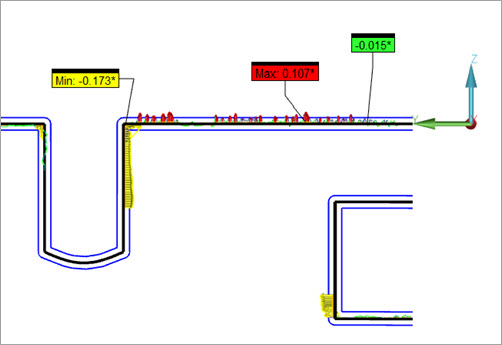
每次执行测量例程时,PC-DMIS都会计算最小和最大点数。
CAD 控件 - 选中选择复选框可选择“图形显示”窗口中的 CAD 曲面。当单击创建时,PC-DMIS 可筛选所有未通过选定曲面的截面。
例如,如果在定义起点和终点后选择曲面 A,则 PC-DMIS 仅生成 B 和 C 的横截面:
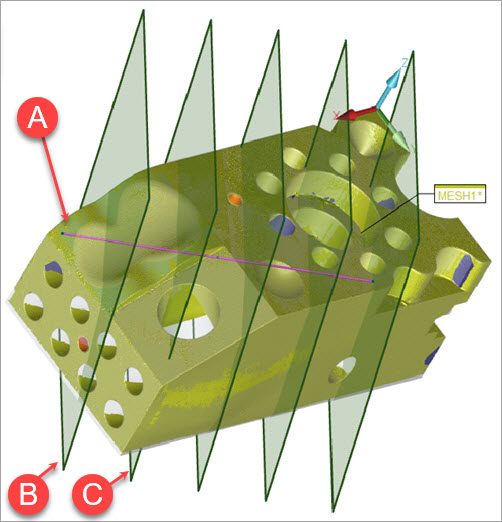
选定表面 A 将截面限制为 B 和 C 的示例
所选曲面不影响点击查看按钮时所看到的。
当剖切面在“图形显示”窗口中可见时,您可以按照以下方式对其进行管理:
若要调整剖面的高度和宽度,请将平面的边缘手柄拖动到新位置。
要围绕其轴旋转一组平面,请将平面的角手柄拖动到新位置。
要重新定义紫色线的起点或终点定义,请将第一条或最后一条紫色长度线的蓝色点手柄拖到新位置。当方向改变时,对话框中的值和图形显示窗口中的平面数会更新。在轴模式下,平面的方向不会改变。
要移动平面集,拖动紫色长度线的中间蓝色点句柄。
创建或编辑横截面时,剖切面显示在透明视图中,如上所示。
单击创建:
将为各平面向“编辑”窗口中插入一条 MESH/OPER,CROSS SECTION 命令。
例如:
MESHSECTION3=MESH/OPER,Cross Section,TOLERANCE=0.05,WIDTH=117.715,HEIGHT=227.086,
START PT = -6.439,60.097,6.276,NORMAL = 0.9684394,-0.2221293,-0.1130655,SIZE=76
REF,MESH1,,
黑色折线代表标称 CAD,黄色折线代表测定折线。
如下所示,将每个平面的标签插入“图形显示”窗口:
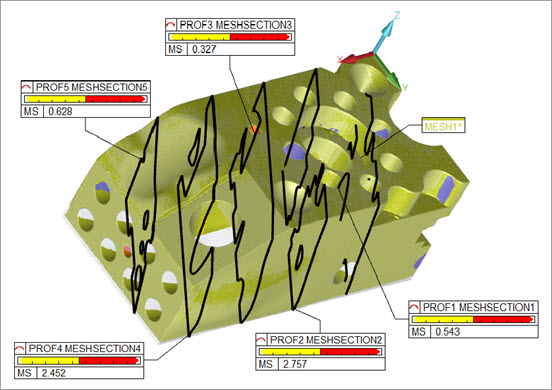
完成后的截面显示五个平面
键入值定义截面
使用网格运算符对话框来输入任意这些值:
START PT:此值指定使用起点 X、Y 和 Z 方框的横截面起点。
NORMAL:此值指定使用方向 I、J 和 K 方框的横截面矢量。
WIDTH:这会指定宽度方框中横截面宽度属性的值。
HEIGHT:这会指定高度方框中横截面高度属性的值。
TOLERANCE:这指定了PC-DMIS用于确定点距离平面的最大距离的值,以便PC-DMIS将该点视为差量框中横截面的一部分。
INCREMENT:这指定步方框中剖切面之间的值。
LENGTH:这指定长度方框中第一个和最后一个剖切面之间的值。
SMOOTHING TOLERANCE:这指定公差值,此值用于精简与平滑公差方框中生成横截面关联的点。
使用“图形显示”窗口定义截面
若要定义某些参数,单击“图形显示”窗口中的 CAD 模型,选择起点。出现粉红色线条。单击 CAD 模型上的第二个点,确定方向矢量和长度。
从“图形显示”窗口中创建轮廓尺寸
当双击横截面标签时,PC-DMIS将创建新的轮廓尺寸,以计算所选的横截面。
以IGES格式导出网格横截面
创建网格横截面后,可以从网格运算符对话框中以IGES格式导出它们。
有关网格导出运算符的详细信息,请参阅本文档中的“网格导出运算符”。
更多信息: