
El CadReportObject (CRO) permite ver su dibujo de CAD dentro de un informe acabado. Cuando suelta el CRO inicialmente en una plantilla de informe, PC-DMIS inicia automáticamente el Asistente para diseño de etiquetas. Después de utilizar el asistente para colocar las etiquetas que desea que PC-DMIS utilice, verá un gráfico ficticio del bloque de prueba de Hexagon, y si no hay reglas definidas, también verá etiquetas ficticias. Tendrá un aspecto parecido a este:

Un CRO de ejemplo insertado en una plantilla de informe
No olvide que estos elementos ficticios son simplemente representaciones de lo que desea que aparezca en el informe. En la ventana de informe, se muestra el modelo de CAD real. Las etiquetas muestran una imagen de la plantilla de etiqueta definida por la primera regla en el árbol de reglas del CRO. Si la etiqueta no está asociada y no se aplica ninguna regla, dibuja la imagen de la etiqueta ficticia. Si la etiqueta no está asociada y no se aplica ninguna regla, dibuja la imagen de la etiqueta ficticia.
Cómo funciona en la ventana de informe:
En la ventana de informe, en un principio la presentación de modelos de CAD aparece exactamente como se muestra en la ventana gráfica cuando acaba de ejecutar la rutina de medición o en el momento en que redibuja el informe, con la diferencia de que no se acerca la imagen. Si realiza modificaciones en un objeto CRO en la ventana de informe, PC-DMIS conserva esos cambios en la imagen CAD del informe (incluso después de las ejecuciones de la rutina de medición) hasta que haga clic con el botón derecho del ratón en las vistas CAD insertadas en el informe y seleccione Eliminar modificaciones de objeto o hasta que seleccione Archivo | Generar informe | Borrar datos asociados a plantilla.
Si bien la ventana de informe suele mostrar todo el dibujo de CAD, solo muestra las etiquetas y las líneas de puntos para los elementos que haya especificado en el editor de árbol de reglas. Por ejemplo, si la rutina de medición tiene cuatro círculos medidos y dos líneas medidas, pero en el editor de árbol de reglas el CRO muestra etiquetas únicamente para los círculos medidos, el informe solo muestra la información de las etiquetas de esos círculos, aunque también haya medido líneas en la última ejecución.
Asimismo, si se configura un CRO (por medio de la lista Número de etiquetas del Asistente para diseño de etiquetas) para que muestre menos etiquetas que elementos especificados para el informe en el editor de árbol de reglas, la ventana de informe muestra instancias adicionales del dibujo CAD en páginas adicionales de la ventana de informe. Estas imágenes adicionales presentan líneas de puntos y etiquetas para todos los elementos restantes. Esto es especialmente útil si las etiquetas contienen mucha información, lo que puede hacer que el informe esté demasiado lleno en el caso de que haya más de una o dos etiquetas junto al dibujo de una pieza.
Si utiliza conjuntos de vistas, el modelo CAD se presenta exactamente igual que como se muestra en los conjuntos de vistas. PC-DMIS inserta una nueva presentación de modelo CAD en una página nueva del informe para cada conjunto de vistas encontrado durante la ejecución. Para obtener información sobre los conjuntos de vistas, consulte "Trabajar con conjuntos de vistas".
Rotar, mover y acercar/alejar la imagen CAD del CRO
Puede cambiar la orientación y el nivel de zoom de la imagen CAD del CRO en la ventana de informe, o bien moverla a una nueva ubicación.
Para rotar la imagen, haga doble clic en el objeto para "activarlo". Una vez activado, haga clic con la rueda del ratón y manténgala pulsada. Mientras la mantiene pulsada, arrastre el ratón. También puede pulsar Ctrl y hacer clic con el botón derecho mientras arrastra el ratón.
Para acercar o alejar la imagen, haga doble clic en el objeto para "activarlo". Una vez activado, gire la rueda del ratón para acercar o alejar la imagen.
Para mover el CRO, haga clic con el botón derecho en el objeto para seleccionarlo. Una vez seleccionado, haga clic en el objeto y arrastre el ratón.
Para cancelar los cambios de zoom o rotación, pulse la tecla Esc. El CRO se "desactiva" sin que se apliquen los cambios.
Para guardar los cambios de zoom o rotación, haga doble clic fuera del CRO. El CRO se "desactiva" y la imagen CAD utiliza la orientación y el nivel de zoom nuevos. Si se emplea el diseño de etiquetas basado en elementos en el CRO, se vuelve a cargar el informe entero con la orientación y el nivel de zoom nuevos aplicados a la imagen CAD. Si el CRO procede de un comando CAPTURA, PC-DMIS aplica esos mismos cambios al comando CAPTURA en la ventana de edición.
Para guardar los cambios de movimiento, haga clic fuera del objeto seleccionado.
Para eliminar las modificaciones de desplazamiento, zoom y rotación para el CRO, haga clic con el botón derecho del ratón en el objeto en la ventana de informes y seleccione Eliminar objeto de informe CAD desplazamiento/zoom/rotación de MOD. Los otros modos (como cortes de sección, diversas definiciones de etiqueta, visualizaciones sólidas o de alambre, etc.) no se ven afectados.
Cambiar del modo sólido al modo alambre y viceversa
En la ventana de informe, para realizar esta operación haga clic con el botón derecho en el CRO y seleccione el elemento de menú Modo Alambre en el menú de acceso directo.
En el editor de plantillas de informe, para realizar esta operación haga clic con el botón derecho en el CRO, abra el cuadro de diálogo Propiedades y establezca la propiedad Wireframe en Sí o No.
Funciones adicionales del editor de informes personalizados
En el editor de informes personalizados, si activa un CRO, el icono Configurar vista  de la barra de herramientas Modos Gráfico se activa para su selección. El elemento de menú Edición | Operación CAD | Configurar vista también estará disponible. Al hacer clic en el icono o seleccionar el elemento de menú se mostrará el cuadro de diálogo Configurar vista. En este contexto, puede utilizar este cuadro de diálogo para modificar únicamente la visualización del CRO de la misma manera que manipula la vista de la ventana gráfica normalmente. Consulte el tema "Configurar la ventana de vistas" para obtener información sobre el uso del cuadro de diálogo Configurar vista para definir vistas.
Elegir Modo Alambre o Sólido
: Puede visualizar el CRO en el editor de informes personalizados como sólido o en modo alambre; para ello, utilice el cuadro de diálogo Configurar vista y seleccione o deseleccione la casilla Sólido. Existe un método alternativo: con el objeto seleccionado, pero no activado, haga clic con el botón derecho en el CRO, seleccione Propiedades en el menú de acceso directo y establezca la propiedad Modo Alambre en SÍ o NO. PC-DMIS alternará la vista modo sólido con la vista de modo alambre en el informe personalizado.
Ver los niveles:
Puede utilizar el cuadro de diálogo Configurar vista para seleccionar niveles específicos de elementos CAD que se aplicarán al objeto en el editor de informes personalizados. En el área Niveles se proporciona una lista de los niveles de CAD predefinidos.
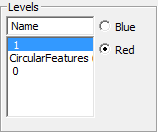
Área Niveles en la que se muestran tres niveles
Seleccione uno o varios niveles y haga clic en Aceptar; PC-DMIS mostrará los niveles elegidos en el CRO seleccionado en el informe personalizado. Para obtener información acerca de la creación de sus propios niveles, consulte el tema "Trabajar con niveles de CAD" en el capítulo "Editar la presentación de modelos de CAD".
Crear una copia espejo de la vista CAD:
PC-DMIS permite crear una copia espejo de la imagen CAD contenida en ese objeto en el editor de informes personalizados. Para ello, seleccione el CRO y seleccione Edición | Operación CAD | Espejo. Se abrirá el cuadro de diálogo Espejo CAD:

Cuadro de diálogo Espejo CAD
Este cuadro de diálogo permite crear una imagen espejo de la pieza. Seleccione el plano (eje) en el que desea crear la imagen espejo y haga clic en Aceptar. PC-DMIS muestra el espejo del modelo de CAD en el CRO seleccionado. Consulte el apartado "Transformación de un modelo de CAD" para obtener información adicional acerca de la creación de copias espejo de CAD en la ventana gráfica.
Consulte el tema "Crear informes personalizados" para obtener más información acerca de los informes personalizados.
Uso del caché de imágenes
PC-DMIS permite almacenar en la memoria caché la imagen de la pieza una vez y utilizar la copia en caché de la imagen posteriormente en el contexto de informes en lugar de utilizar siempre el archivo .cad asociado a la rutina de medición. Esto puede ser de utilidad en situaciones en las que el archivo .cad es muy grande y tarda mucho en cargarse en la ventana gráfica. Una vez que se han copiado en caché las imágenes para un informe concreto, ya no será necesario el archivo .cad para ver ese informe.
Para copiar en caché la imagen:
Cierre PC-DMIS y abra el editor de la configuración de PC-DMIS.
En la sección Generar informe, asigne a la entrada UseImageCachingScheme el valor 1.
A continuación cierre el editor de la configuración de PC-DMIS y reinicie PC-DMIS.
Cargue la rutina de medición y el archivo .cad del modo habitual.
Abra la ventana de informe y seleccione una plantilla de informe que utilice el CRO.
Genere el informe.
Haga las modificaciones que desee en los elementos CRO que se utilizan en el informe.
Imprima el informe.
Este proceso copia en caché las imágenes que se utilizan en este informe en concreto. Si ahora suprime el archivo .cad (o le cambia el nombre) para acelerar el proceso de apertura de la rutina de medición, este mismo informe utiliza las imágenes de la memoria caché. No obstante, observe que otros informes que utilicen el CRO no se han copiado en caché y tiene que cargar el archivo .cad como es habitual.
Propiedades:
Muchas de las propiedades de esta tabla se describen más detalladamente en el tema "Asistente para diseño de etiquetas".
AutoZoom
Determina si el objeto acercará automáticamente y enfocará solamente la parte del modelo de CAD en la que se están mostrando objetos de etiqueta en ese momento.
Draw wires in shaded mode
Esto determina si PC-DMIS muestra o no un alambre del objeto CAD encima de la imagen sombreada al ver el modelo de CAD en una vista de superficie sólida.
Label Layout
Abre el Asistente para diseño de etiquetas. Permite colocar varias etiquetas junto al dibujo de CAD. Consulte la sección "Asistente para diseño de etiquetas" para obtener más información.
Leader Line ArrowHeader Height
Define la altura de flecha de la línea de puntos.
Leader Line ArrowHeader Style
Define el estilo de flecha de la línea de puntos.
Leader Line Color
Define el color de la línea de puntos.
Leader Line ending at two features for angle
Determina si la línea de puntos se divide para apuntar a ambos elementos.
Leader Line ending at two features for distance
Determina si la línea de puntos se divide para apuntar a ambos elementos.
Leader Line Feature Mode
Determina si la línea de puntos señala al centroide del elemento o a la ubicación dibujada habitual.
Leader Line Style
Define el estilo de la línea de puntos.
Leader Line Termination
Se dibuja la línea de puntos desde la etiqueta hasta el elemento Medido en el CAD o el elemento Nominal en el CAD. Consulte la descripción en el tema Asistente para diseño de etiquetas.
Leader Line Width
Define la anchura de la línea de puntos en píxeles.
RuleTree
Abre el cuadro de diálogo Editor de árbol de reglas. Este cuadro de diálogo permite definir las condiciones y las acciones para este objeto. Consulte el tema "Acerca del editor de árbol de reglas" para obtener más información.
ShowBorder
Con ello se dibuja o se oculta un borde alrededor del CRO.
Single Click Rule Tree
Esto permite examinar y seleccionar una plantilla de etiqueta que PC-DMIS muestra cuando se hace clic en una etiqueta en la ventana de informe.
TrihedronShow
Muestra u oculta el triedro en la imagen CAD.
0 - No: Valor por omisión; oculta el triedro.
1 - Sí: Muestra el triedro.
Modo Alambre
Esta propiedad permite mostrar el CRO en el informe en una vista de alambre (si tiene el valor SÍ) o en una vista de superficie sólida (si tiene el valor NO).
Hide all measured features
Muestra u oculta los elementos en la imagen CAD.
0 - No: Muestra los elementos.
1 - Sí: Oculta los elementos.
2 - Utilizar valor de la entrada: Es el valor por omisión; utiliza el valor por omisión de la entrada. Esto puede sobrescribir la entrada HideAllMeasuredFeaturesOnReport, que se encuentra en la sección Reporting del Editor de la configuración de PC-DMIS.
Hide all points
Muestra u oculta los elementos de punto en la imagen CAD.
0 - No: Muestra los elementos de punto.
1 - Sí: Valor por omisión; oculta los elementos de punto.
2 - Utilizar valor de la entrada: Utiliza el valor por omisión de la entrada. Esto puede sobrescribir la entrada HideAllPointsOnReport, que se encuentran en la sección Reporting del Editor de la configuración de PC-DMIS.
El mapa de colores es la propia página
Muestra un mapa de colores solo en su propia página o con otros objetos. Esta propiedad funciona con mapas de colores de superficie de nube de puntos (NDP); no afecta a las dimensiones de perfil que tienen un mapa de colores incrustado.
0 - No: El mapa de colores se encuentra con otros objetos y el informe no añade una página nueva que contenga solo el mapa de colores.
1 - Sí (opción por omisión): El informe añade una página más antes de la página del mapa de colores habitual, que solo contiene el mapa de colores y su clave de color.
Más: