Requisitos previos: RomerRDS versión del software 3.2 (controladores), brazo Romer RDS con cámara integrada.
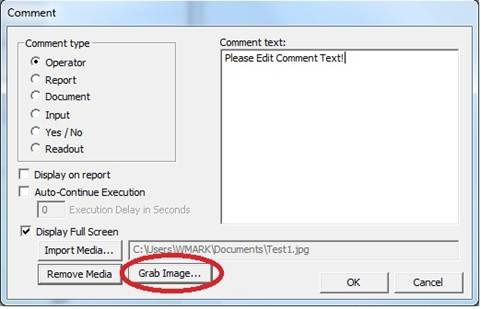
Si se cumplen los requisitos anteriores, con la cámara RomerRDS integrada se pueden tomar imágenes de la pieza y añadirlas a los comandos Comentario de PC-DMIS. Se puede acceder a esta funcionalidad desde el cuadro de diálogo Comentario (Insertar | Comando de informes | Comentario).
Cuadro de diálogo Comentario en el que se observa el botón Capturar imagen
Para capturar un fotograma del flujo de vídeo como archivo de imagen, siga estos pasos:
Haga clic en Capturar imagen. PC-DMIS inicia la secuencia de captura de vídeo RDS y muestra el flujo de vídeo actual en una ventana de salida de captura de vídeo RDS.
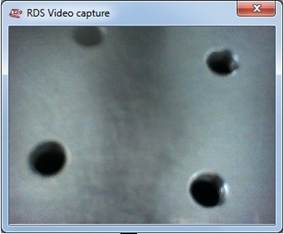
Ventana de salida de captura de vídeo RDS
Coloque el brazo de modo que el elemento que le interese se muestre en la ventana.
Una vez que se muestre el elemento, pulse el botón central "Contacto" en el brazo para capturar un fotograma del flujo de vídeo. El software abre el cuadro de diálogo Guardar como.
Introduzca un nombre descriptivo para la imagen y desplácese a la ubicación en que quiera guardarla. Pulse Aceptar para guardar el fotograma capturado como archivo .jpg.
Los comentarios de PC-DMIS solamente admiten el formato de imagen JPEG.
Modificar propiedades de imagen
Si es necesario, puede ver y cambiar las propiedades de la imagen, como su resolución y su formato, con el software del panel de control de RDS. También puede utilizar este panel de control para conectar o desconectar la luz de cabezal Romer integrada según convenga (si la hay).
El panel de control de RDS viene empaquetado con la instalación de PC-DMIS.
Para acceder al panel de control, siga estos pasos:
Haga clic con el botón derecho en el icono RDS de la bandeja del sistema.

En el menú de acceso directo que aparece, elija Panel de control RDS para abrir el panel de control RDS.
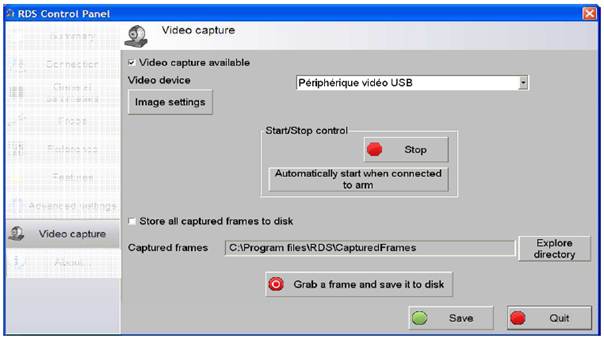
Panel de control de RDS con valores de captura de vídeo y de imagen
En la ficha Video capture (Captura de vídeo) a la izquierda, haga clic en el botón Image settings (Valores de la imagen) para ver o cambiar la configuración. Si necesita más información, consulte la documentación que se entrega con el panel de control de RDS.