
Pulsante Cono automatico
L'opzione cono automatico consente di definire la misurazione di un cono. Questo tipo di misurazione è particolarmente utile quando è necessario prendere dei punti equidistanti per dei coni parziali. Per misurare un cono automatico è necessario prendere almeno sei punti.
Per accedere all'opzione Cono, aprire la finestra Elementi automatici relativa ad un cono (Inserisci | Elemento | Automatico | Cono).
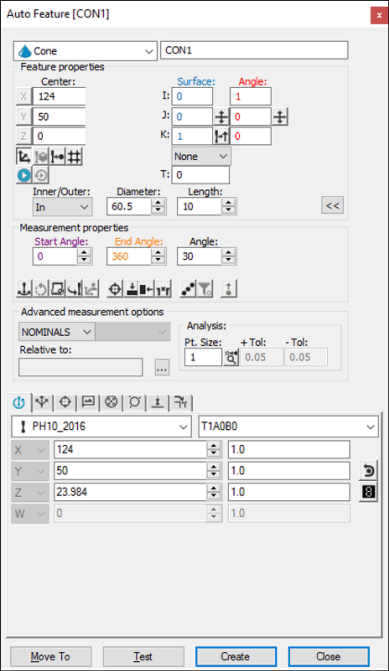
Finestra di dialogo Elemento automatico - Cono
Con la finestra di dialogo aperta usare uno dei seguenti metodi per creare l'elemento.
Tenere presente che per misurare correttamente con i metodi seguenti un cono esterno (perno/prigioniero) proveniente da versioni 3.6 e precedenti, potrebbe essere necessario usare un valore negativo per i relativi vettori e lunghezza.
Per un cono automatico, il valore del diametro nel riquadro Proprietà dell'elemento rappresenta il diametro nominale nella posizione del cono in cui è stata definita la posizione X, Y, Z TEORICA.
Uso dei dati della superficie sullo schermo
Per creare un cono utilizzando i dati della superficie, effettuare le seguenti operazioni:
Fare clic sull'icona Modalità di superficie ( ) nella barra degli strumenti Modalità grafiche.
Posizionare il puntatore del mouse all'interno o all'esterno del cono desiderato.
Fare clic una volta sulla superficie del cono. PC-DMIS evidenzia il cono selezionato. Nella finestra di dialogo verranno visualizzati il punto centrale, l'angolo e il diametro ottenuti dai dati CAD del cono selezionato.
Apportare le modifiche desiderate alla finestra di dialogo, in base alle esigenze.
Fare clic su Crea.
Uso dei dati della superficie con la CMM
Per questo metodo di misurazione selezionare l'opzione Trova nominali dell'elenco Modalità. Per maggiori informazioni sui valori nominali vedere l'argomento "Elenco Modalità" nella documentazione delle funzioni base di PC-DMIS.
Per generare un cono utilizzando i dati della superficie con la macchina CMM, effettuare le seguenti operazioni:
Prendere tre punti sul foro o sul perno.
Spostare il tastatore alla quota desiderata.
Prendere tre punti aggiuntivi. PC-DMIS eseguirà la foratura della superficie CAD quanto più vicino possibile al punto di contatto del tastatore.
I valori X, Y, Z rispecchiano la posizione del cono CAD più vicino, non i punti effettivamente presi. I, J, K rispecchiano il vettore perpendicolare alla superficie. Se non viene rilevato alcun cono sul CAD, PC-DMIS visualizza il punto più vicino e chiede di acquisire altri punti.
Uso dei dati wireframe sullo schermo
È possibile usare i dati wireframe di un CAD anche per generare un cono.
Per generare il cono con i dati wireframe, procedere come segue.
Fare clic accanto al filo desiderato sul cono. PC-DMIS evidenzia il filo selezionato. In questo modo si ottengono il centro del cono, il vettore della superficie e il diametro.
Fare clic su un altro filo che rappresenta l'estremo opposto del cono per calcolare l'angolo.
La direzione di avvicinamento del tastatore è sempre perpendicolare all'elemento e al vettore dell'asse del tastatore. Quando viene indicato il filo, i valori del punto centrale e del diametro del cono selezionato vengono visualizzati nella finestra di dialogo.
Se l'elemento CAD sottostante non è un cono, un cerchio o un arco, potrebbe essere necessario fare clic su ulteriori punti per identificarlo. Se PC-DMIS non evidenzia l'elemento corretto, provare a fare clic su almeno altri due punti del cono.
Senza usare i dati CAD
Per generare un cono senza utilizzare i dati CAD, effettuare le seguenti operazioni:
Prendere tre punti sulla superficie per individuare il piano su cui si trova il cono.
Prendere tre punti sul foro o sul perno allo stesso livello.
Acquisire almeno un punto ad un livello inferiore o superiore rispetto ai primi tre punti (acquisire fino a tre punti per ottenere una precisa definizione del cono).
Immissione dei dati
Questo metodo consente di inserire i valori X, Y, Z, I, J, K desiderati per il cono.
Inserire nella finestra di dialogo i valori X, Y, Z, I, J, K desiderati per l'elemento.
Fare clic su Crea per inserire l'elemento nella routine di misurazione.