
Pulsante Ellisse automatica
L'opzione Ellisse automatica consente di definire un'ellisse. L'elemento Ellisse funziona in modo molto simile a un cerchio. Questa opzione è particolarmente utile quando l'ellisse si trova su un piano particolare non parallelo ai piani di lavoro. È utile anche quando è necessario acquisire dei punti equidistanti per misurare delle ellissi parziali. Per misurare un'ellisse è necessario acquisire almeno cinque punti.
Per accedere all'opzione Ellisse, aprire la finestra di dialogo Elemento automatico relativa ad un'ellisse (Inserisci | Elemento | Automatico | Ellisse).
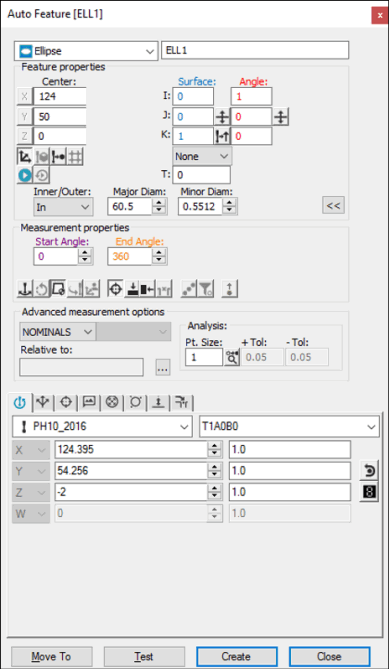
Finestra di dialogo Elemento automatico - Ellisse
Con la finestra di dialogo aperta usare uno dei seguenti metodi per creare l'elemento.
Uso dei dati della superficie sullo schermo
Fare clic sull'icona Modalità di superficie ( ) nella barra degli strumenti Modalità grafiche.
Fare clic una volta sull'ellisse visualizzata nella finestra di visualizzazione grafica. PC-DMIS calcolerà i dati di X, Y, Z e I, J, K necessari.
Apportare le modifiche desiderate alla finestra di dialogo, in base alle esigenze.
Fare clic su Crea.
Uso dei dati della superficie con la CMM
Per generare la misurazione di un'ellisse usando i dati della superficie con la CMM, acquisire almeno cinque punti sull'ellisse. PC-DMIS eseguirà la foratura della superficie CAD quanto più vicino possibile al punto di contatto del tastatore. I valori X, Y, Z rispecchiano la posizione dell'ellisse CAD più vicina, non i punti effettivamente presi. I, J, K rispecchiano il vettore perpendicolare alla superficie. Se non viene rilevata alcuna ellisse CAD, PC-DMIS visualizza il punto più vicino e chiede di acquisire altri punti.
Per questo metodo di misurazione selezionare l'opzione Trova nominali dell'elenco Modalità. Per maggiori informazioni sui valori nominali vedere l'argomento "Elenco Modalità" nella documentazione delle funzioni base di PC-DMIS.
Uso dei dati wireframe sullo schermo
Fare clic vicino al filo desiderato sull'ellisse. PC-DMIS evidenzia il filo selezionato.
Verificare che sia selezionato l'elemento corretto. La direzione di avvicinamento del tastatore è sempre perpendicolare all'elemento e al vettore dell'asse del tastatore. Quando viene indicato il filo, i valori del punto centrale e del diametro dell'ellisse selezionata vengono visualizzati nella finestra di dialogo.
Apportare le modifiche necessarie alla finestra di dialogo e alla casella degli strumenti del tastatore in base alle esigenze.
Fare clic su Crea.
Se l'elemento CAD sottostante non è un'ellisse, potrebbe essere necessario fare clic su ulteriori punti per identificarlo. Se PC-DMIS non evidenzia l'elemento corretto, provare a fare clic su almeno altri due punti dell'ellisse.
Senza usare i dati CAD
Per creare un'ellisse senza utilizzare i dati CAD, effettuare le seguenti operazioni:
Prendere tre punti sulla superficie per individuare il piano su cui si trova l'ellisse.
Prendere altri cinque punti sul foro o sul perno.
PC-DMIS usa i dati rilevati per calcolare l'ellisse di lamiera. È possibile continuare a acquisire altri punti finché non viene selezionato il pulsante Crea. I valori X, Y, Z visualizzati rappresentano il centro calcolato dell'ellisse. Vengono inoltre visualizzati l'asse maggiore e minore, nonché il vettore dell'orientamento.
Immissione dei dati
Questo metodo consente di inserire i valori X, Y, Z, I, J, K desiderati per l'ellisse. È anche possibile inserire manualmente l'asse maggiore e l'asse minore dell'ellisse, nonché il vettore degli angoli I2, J2, K2.
Inserire nella finestra di dialogo i valori X, Y, Z, I, J, K desiderati per l'elemento.
Fare clic su Crea per inserire l'elemento nella routine di misurazione.