
Pulsante Linea automatica
L'opzione Linea automatica consente di definire una linea nominate misurata dalla CMM.
Per accedere all'opzione Linea, aprire la finestra Elemento automatico relativa ad una linea (Inserisci | Elemento | Automatico | Linea).
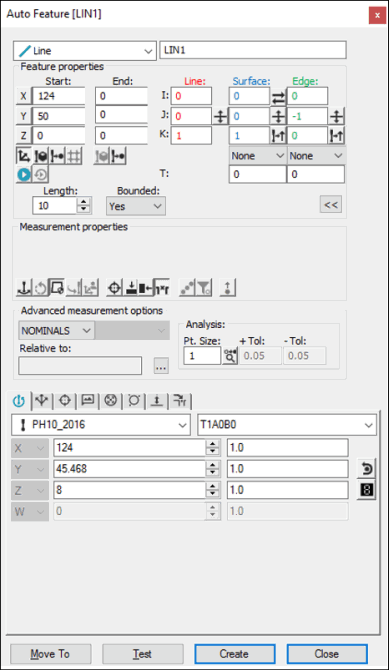
Finestra di dialogo Elemento automatico - Linea
Con la finestra di dialogo aperta usare uno dei seguenti metodi per creare l'elemento.
Uso dei dati della superficie sullo schermo
Per generare una linea automatica sullo schermo mediante i dati di superficie procedere come segue.
Selezionare Sì o No dall'elenco Limitata. Una linea limitata termina quando raggiunge un altro punto definito. Una linea non limitata termina in base a una lunghezza definita.
Definire la linea automatica:
Se si seleziona Sì nell'elenco Limitata, acquisire due punti sulla superficie desiderata per definire i punti iniziale e finale della linea. PC-DMIS aggancia i punti all'intersezione più vicina con un'altra superficie, posizionando i punti lungo la linea di intersezione. PC-DMIS disegna la posizione del punto iniziale, la posizione del punto finale e i vettori di linea e bordo.
Se si seleziona No nell'elenco Limitata, acquisire un punto sulla superficie desiderata per definire il punto iniziale della linea. PC-DMIS aggancia il punto all'intersezione più vicina con un'altra superficie, posizionandolo lungo la linea di intersezione. Quindi, definire la lunghezza della linea immettendo il valore nella casella Lunghezza. PC-DMIS traccerà la posizione del punto iniziale e una linea che corrisponde alla lunghezza. I vettori di linea e bordo saranno disegnati più grandi se il valore della dimensione dei punti è maggiore di 0.
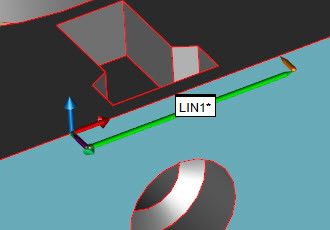
Questo esempio di elemento automatico Linea limitata mostra i punti iniziale e finale

Questo esempio di elemento automatico Linea limitata mostra i punti iniziale e finale (1) e (2); un vettore di bordo pari a 0,-1,0 (A), un vettore di linea pari a 1,0,0 (B), un vettore superficie pari a 0,0,1 (C) e un valore della dimensione dei punti pari a 4:
Modificare come necessario le altre opzioni nella finerstra di dialogo.
Modificare come necessario gli elementi della scheda Proprietà del percorso con un tastatore a contatto della casella degli strumenti del tastatore.
Ad esempio, è possibile modificare i valori di Punti e Quota:

Linea automatica adesso con cinque punti e una quota di 3 mm
In alternativa, è possibile che la linea sia misurata lungo l'altra superficie modificando il valore di Vettore bordo:
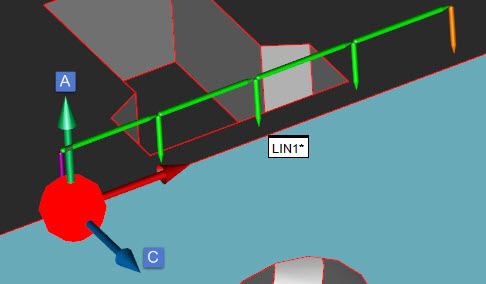
Elemento automatico Linea con un vettore di bordo modificato pari a 0,0,1 (A), un vettore di superficie modificato pari a 0,-1,-0 (C) e una quota di 1 mm
Se servono punti campione, modificare come si desidera gli elementi nella scheda Proprietà punti di campionamento della casella degli strumenti del tastatore.
Ad esempio, se è necessario campionare lo scostamento del materiale della superficie, è possibile avere qualcosa come riportato di seguito:

Questo esempio mostra la linea automatica con un vettore bordo pari a 0,-1,0 (A), un vettore superficie pari a 0,0,1 (C), una quota di 1 mm e un punto di campionamento con un rientro 2 di 19 mm (D)
Fare clic su Crea. PC-DMIS genererà la linea automatica.
Uso dei dati wireframe sullo schermo
Per generare una linea su schermo, con i dati wireframe, occorre:
Selezionare Sì o No dall'elenco Limitata.
Selezionare due bordi (fili) della superficie sui quali definire i punti di destinazione (se la linea è limitata da due punti, altrimenti far clic solo una volta), facendo clic sui fili desiderati con il pulsante sinistro del mouse. I fili selezionati devono trovarsi sulla stessa superficie.
PC-DMIS disegna la posizione iniziale e, se si crea una linea limitata, anche la posizione del punto finale. Disegna anche la linea ed i vettori del punto di bordo.
Verificare che siano selezionati i fili corretti.
Modificare altre opzioni nella finestra di dialogo e nella scheda Proprietà del percorso con un tastatore a contatto della casella degli strumenti del tastatore in base alle esigenze.
Fare clic su Crea. PC-DMIS genera la linea.
Uso dei dati wireframe con la CMM
Per generare una linea con i dati wireframe, procedere come segue.
Il primo punto acquisito indica i valori nominali di X, Y, Z del punto iniziale. Un secondo punto (necessario nel caso in cui si sia selezionato Sì nell'elenco Limitata) genera il punto finale della linea. Dopo il secondo punto, PC-DMIS visualizza il vettore I, J, K della linea ed anche il vettore I, J, K del bordo.
Tutti gli altri punti vengono disposti ad eguali distanze lungo la linea. Inoltre, il vettore di avvicinamento verrà aggiornato in base alla media di tutti i punti vettore precedenti, escluso l'ultimo.
I dati visualizzati possono essere accettati in qualsiasi momento.
Per questo metodo di misurazione selezionare l'opzione Trova nominali dell'elenco Modalità. Per maggiori informazioni sui valori nominali vedere l'argomento "Elenco Modalità" nella documentazione delle funzioni base di PC-DMIS.
Senza usare i dati CAD
Per creare una linea senza utilizzare i dati CAD, effettuare le seguenti operazioni:
Selezionare Sì o No dall'elenco Limitata.
Se si sta creando una linea limitata, prendere due punti. Se si sta creando una linea illimitata, prendere un punto.
Modificare altri elementi nella finestra di dialogo e nella scheda Proprietà del percorso con un tastatore a contatto della casella degli strumenti del tastatore in base alle esigenze.
Fare clic su Crea.
Immissione dei dati
Questo metodo consente di immettere i valori necessari alla creazione di una linea automatica:
Per creare una linea limitata procedere come segue.
Selezionare Sì dall'elenco Limitato.
Immettere il numero di punti nella casella Punti.
Immettere la quota della linea nella casella Quota della scheda Proprietà di contatto della Casella degli strumenti del tastatore.
Immettere i valori X, Y, Z dei punti di inizio e fine.
Definire il vettore I, J, K .
completare i campi della finestra di dialogo.
Fare clic su Crea. PC-DMIS genera una linea in base ai valori inseriti nella finestra di dialogo.
Per creare una linea illimitata procedere come segue.
Selezionare No dall'elenco Limitato.
Immettere il numero di punti nella casella Punti.
Immettere la quota della linea nella casella Quota della scheda Proprietà di contatto della Casella degli strumenti del tastatore.
Immettere i valori X, Y, Z dell punto di Inizio.
Definire il vettore I, J, K .
Immettere la lunghezza della linea nella casella Lunghezza.
completare i campi della finestra di dialogo.
Fare clic su Crea. PC-DMIS genera una linea in base ai valori inseriti nella finestra di dialogo.