
Pulsante Piano automatico
L'opzione dell'elemento automatico Piano consente di definire la misurazione di un piano. Per misurare un cerchio sono necessari almeno tre punti.
Per accedere all'opzione Piano, aprire la finestra di dialogo Elemento automatico per un piano (Inserisci | Elemento | Automatico | Piano).
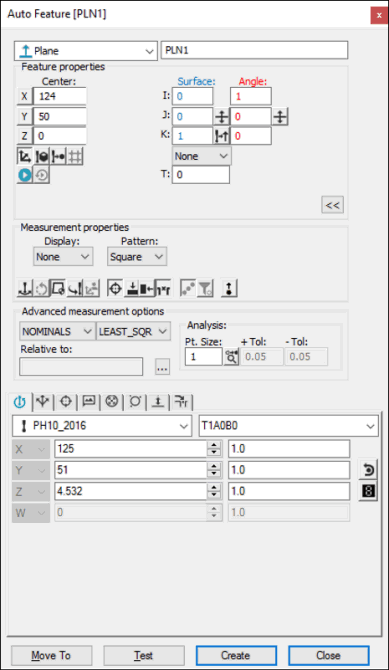
Finestra di dialogo Elemento automatico - Piano
Con la finestra di dialogo aperta usare uno dei seguenti metodi per creare l'elemento. Quando si crea il piano, PC-DMIS ne mostra il contorno nella finestra di visualizzazione grafica a partire dai punti sul piano stesso.
Uso dei dati della superficie sullo schermo
Per creare un'asola quadrata utilizzando i dati della superficie, effettuare le seguenti operazioni:
Fare clic sull'icona Modalità di superficie ( ) nella barra degli strumenti Modalità grafiche.
Fare clic una volta sulla superficie accanto al bordo in cui si desidera creare il piano. PC-DMIS compilerà la finestra di dialogo con le informazioni raccolte dal modello.
Apportare le modifiche desiderate alla finestra di dialogo, in base alle esigenze.
Fare clic su Crea.
Uso dei dati wireframe sullo schermo
È possibile usare i dati wireframe di un CAD anche per creare un piano automatico.
Per creare il piano, effettuare le seguenti operazioni:
Accedere alla finestra di dialogo Elemento automatico (Inserisci | Elemento | Automatico | Piano).
Fare almeno tre volte clic con il mouse sulla superficie.
Verificare che sia selezionato l'elemento corretto. La direzione di avvicinamento del tastatore è sempre perpendicolare all'elemento e al vettore dell'asse del tastatore. La finestra di dialogo visualizza i valori del centro e del vettore del piano.
Apportare altre modifiche alla finestra di dialogo e alla scheda Proprietà del percorso con un tastatore a contatto della Casella strumenti tastatore in base alle esigenze.
Fare clic su Crea.
Uso dei dati wireframe con la CMM
Per generare un piano usando i dati wireframe con la CMM, procedere come segue.
Accedere alla finestra di dialogo Elemento automatico (Inserisci | Elemento | Automatico | Piano).
Rilevare un punto sulla superficie su cui si vuole creare il piano. PC-DMIS eseguirà la foratura della superficie CAD quanto più vicino possibile al punto di contatto del tastatore. I valori X, Y, Z riflettono il centro del piano. I, J, K rispecchiano il vettore perpendicolare alla superficie.
Modificare altri elementi nella finestra di dialogo e nella scheda Proprietà del percorso con un tastatore a contatto della casella degli strumenti del tastatore in base alle esigenze.
Premere il pulsante Fine sulla scatola dei comandi (o fare clic sul pulsante Crea nella finestra di dialogo).
Per questo metodo di misurazione selezionare l'opzione Trova nominali dell'elenco Modalità. Per maggiori informazioni sui valori nominali vedere l'argomento "Elenco Modalità" nella documentazione delle funzioni base di PC-DMIS.
Senza usare i dati CAD
Per creare il cerchio senza utilizzare i dati CAD, effettuare le seguenti operazioni:
Accedere alla finestra di dialogo dell'elemento automatico Piano (Inserisci | Elemento | Automatico | Piano).
Rilevare almeno tre punti su una superficie.
Prendere se necessario altri punti. PC-DMIS utilizzerà i dati relativi a tutti i punti misurati. I valori X, Y, Z visualizzati rappresentano il centro calcolato del piano.
Apportare altre modifiche alla finestra di dialogo e alla scheda Proprietà del percorso con un tastatore a contatto della Casella strumenti tastatore in base alle esigenze.
Fare clic sul pulsante Crea.
Immissione dei dati
Questo metodo consente di inserire i valori X, Y, Z, I, J, K desiderati per centro del il piano.
Accedere alla finestra di dialogo Elemento automatico (Inserisci | Elemento | Automatico | Piano).
Immettere i valori di X, Y, Z, I, J, K.
Nella scheda Proprietà di contatto della casella degli strumenti del tastatore, immettere i valori di Punti e Livelli.
Apportare le altre modifiche necessarie alla finestra di dialogo Elementi automatici e alla casella degli strumenti del tastatore.
Fare clic su Crea.
PC-DMIS genera il numero opportuno di punti con lo schema specificato.