
Pulsante Asola rotonda automatica
L'opzione Asola rotonda consente di definire la misurazione di un'asola rotonda. Questo tipo di misurazione è particolarmente utile quando non si desidera misurare una serie di linee e di cerchi o costruire intersezioni e punti intermedi. Per misurare un'asola rotonda è necessario acquisire almeno sei punti.
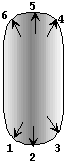
Elemento automatico Asola rotonda con almeno sei punti
Per accedere all'opzione Asola rotonda, accedere alla finestra Elementi automatici per un'asola rotonda (Inserisci | Elemento | Automatico | Asola rotonda).
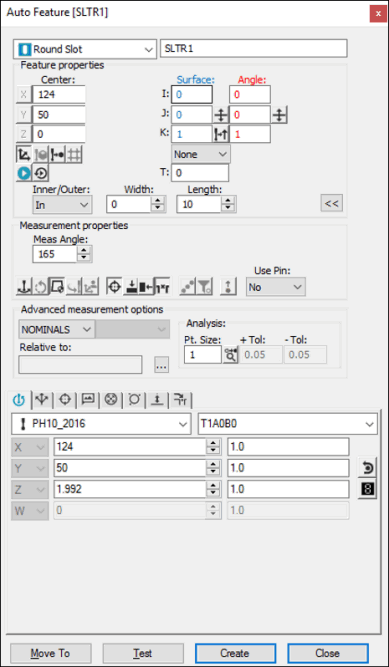
Finestra di dialogo Elemento automatico - Asola rotonda
Con la finestra di dialogo aperta usare uno dei seguenti metodi per creare l'elemento.
Uso dei dati della superficie sullo schermo
Per generare la misurazione di un'asola rotonda usando i dati della superficie, procedere come segue.
Fare clic sull'icona Modalità di superficie ( ) nella barra degli strumenti Modalità grafiche.
Fare clic una volta su una qualsiasi parte dell'asola visualizzata nella finestra di visualizzazione grafica.
Apportare le modifiche necessarie alla finestra di dialogo e alla casella degli strumenti del tastatore in base alle esigenze.
Fare clic su Crea.
Uso dei dati della superficie con la CMM
Per generare la misurazione di un'asola rotonda utilizzando i dati della superficie con la CMM, acquisire tre punti su ciascun arco.
Per questo metodo di misurazione selezionare l'opzione Trova nominali dell'elenco Modalità. Per maggiori informazioni sui valori nominali vedere l'argomento "Elenco Modalità" nella documentazione delle funzioni base di PC-DMIS.
Uso dei dati wireframe sullo schermo
È possibile usare i dati wireframe di un CAD anche per generare un'asola rotonda. Con il tastatore animato, fare clic una volta accanto a un qualsiasi filo dell'asola visualizzata nella finestra di visualizzazione grafica.
Uso dei dati wireframe con la CMM
Per generare la misurazione di un'asola rotonda usando i dati wireframe con la CMM, rilevare uno o tre punti su ciascun arco.
Se i dati CAD che definiscono le estremità dell'asola sono dei CERCHI o degli ARCHI (come ad esempio un'entità IGES 100), PC-DMIS acquisirà automaticamente due punti supplementari sull'arco. Se entrambe le estremità sono di questo tipo, è sufficiente acquisire un punto su ciascun arco per misurare questo tipo di elemento.
Per questo metodo di misurazione selezionare l'opzione Trova nominali dell'elenco Modalità. Per maggiori informazioni sui valori nominali vedere l'argomento "Elenco Modalità" nella documentazione delle funzioni base di PC-DMIS.
Senza usare i dati CAD
Per creare un'asola rotonda senza utilizzare i dati CAD, prendere tre punti su ciascun arco per un totale di sei punti.
Immissione dei dati
Questo metodo consente di inserire i valori X, Y, Z, I, J, K oppure X, Y, Z desiderati per l'asola rotonda.
Inserire nella finestra di dialogo i valori X, Y, Z, I, J, K desiderati per l'elemento.
Fare clic su Crea per inserire l'elemento nella routine di misurazione.