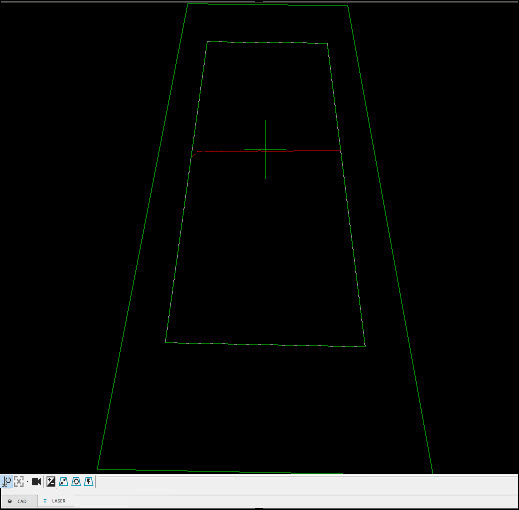
레이저 뷰는 센서가 무엇을 "보는지(인식하는지)" 를 볼 수 있도록 도움을 주는 그래픽 디스플레이 창의 뷰이다. 레이저 탭을 클릭할 때마다 레이저 뷰를 사용할 수 있다.
레이저 프로브 조정, 스캔, 및 자동 특성 측정 중에 레이저 뷰를 사용할 수 있다. 이 탭은 PC-DMIS 가 어떤 정보를 사용하는지를 보여준다. 스캔 절차중에, PC-DMIS는 절단 영역 직사각형 외부의 데이타를 무시한다. 상세 정보는, "레이저 프로브 도구상자: 레이저 절단 영역 속성 탭" 에서 화면 캡처를 참조한다.
그래픽 디스플레이 창 - 레이저 탭
레이저 탭에서 레이저 상태를 켜거나 끄기 위해, 시작/정지 버튼 ( ) 을 클릭할 수 있다. 프로브 도구상자에서 변경을 할때, 레이저 탭에서 변경사항을 적용하기위해 레이저 상태를 껐다가 켜야한다.
Perceptron 센서 추가
 자동노출 - 이 버튼은 측정에 사용할 최적의 노출을 자동으로 결정한다. 이 버튼을 클릭하기 전에 부품에 레이저를 조준해야한다. 상세 정보는, "노출" 을 본다.
Perceptron 및 HP-L 센서 추가
PC-DMIS 2019 R2부터, PC-DMIS는 더이상 Perceptron 레이저 센서를 지원하지 않는다. 여전히 PC-DMIS 2019 R2 이상을 설치할 수 있지만 Perceptron 스캐너를 사용하는 측정 루틴을 실행하려고 하면 PC-DMIS는 오류 (메시지)를 보여준다. 추가 정보는, 기술 지원에 문의한다.
Perceptron 또는 HP-L 센서를 사용하는 경우, PC-DMIS는 다음 버튼을 보여준다.
자동얻기 - HP-L-5.8 센서가 부품 범위 내에 있을 때, 최상 얻기 설정을 계산하고 그에 따라 프로브 도구상자를 업데이트 하기위해 이 버튼을 선택한다.
 AutoClip - 이 버튼은 레이저 탭에 있는 데이타에 따라 자동으로 절단을 설정한다.
 절단 재설정 이 버튼은 기존의 절단을 지운다. 이것은 선택된 스캔 확대/축소 모드의 전체 센서 뷰를 재설정한다. 상세 정보는, "스캔 줌 상태(HP-L 센서용)"를 참조한다.
 부품을 중앙에 - 이 버튼은 센서의 시야에서 부품을 중앙에 놓는다.
또한, Perceptron 및 HP-L 센서의 경우, 절단 영역을 마우스로 끌 수 있다. 이것은 프로브 도구 상자에 값을 입력해서 절단 영역의 조정을 대안하는 방법을 제공한다.
HP-L-10.10 센서 옵션에 대한 상세 정보는, PC-DMIS 레이저 문서의 "HP-L-10.10 센서와 함께 라이브 뷰 사용" 항목을 참조한다.
이 비디오를 보기 위해 인터넷과 연결되어 있어야 한다. 