Hexagon CLM-programvara utnyttjar Flexara-teknik som kallas betrodd lagring, Trusted Storage (TS).
Det fel som oftast inträffar är när följande meddelande visas: "Ogiltig TS-post".
Under normala förhållanden är en aktiverad licens i läget "Helt betrodd". Verifiera status så här:
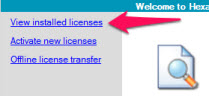
Klicka på länken Visa installerade licenser i det övre högra vänstra i verktyget CLM Admin.
Klicka på länken Funktioner i området längst upp till höger på nästa skärm.
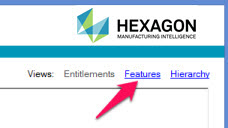
Nästa skärm visar en lista med funktioner. Kolumnen längst till höger (Status) visar statusen "Helt betrodd" för varje post.
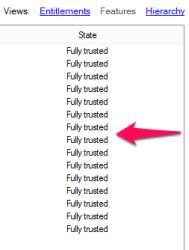
Om någon av dessa poster visar en annan status än "Helt betrodd" kan du återställa det betrodda lagringssystemet och aktivera om licensen. Dock kommer då alla ägandeskap på datorn att tas bort och du måste aktivera om dem.
Spara ägandeinformation
Innan du går vidare måste du kontrollera att du har ägandeinformation på en säker plats innan du återställer den betrodda lagringen.
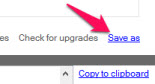
Ett sätt att spara ägandeinformationen är att klicka på länken Spara som i området längst ned till höger i verktyget CLM Admin. Då lagras din licensinformation till en XML-fil.
Ett annat sätt att spara din ägandeinformation är att kopiera och klistra in ID-informationen i ett tomt dokument. Gör så här:
Öppna ett tomt dokument i Notepad, WordPad, Microsoft Word eller annan textredigerare.
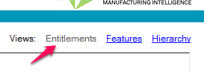
Klicka på Ägandeskap i det övre högra hörnet för att byta till visning av ägandeskap:
Dubbelklicka sedan på ett ägar-ID för att kopiera ID:t till urklipp.
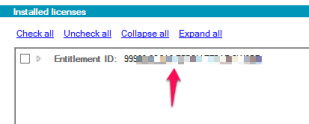
Byt till det tomma dokumentet och klistra in ägar-ID:t i dokumentet.
Upprepa processen efter behov om du har mera än ett aktiverat ägandeskap tills du har sparat alla ägar-ID:er. Var noga med att spara dokumentet när du är klar.
Återställa betrodd lagring
Nästa steg är att återställa det betrodda lagringssystemet. Det gör du genom att klicka på Visa installerade licenser i det övre vänstra hörnet.
Klicka på Återställ TS i mitten av fönstret.
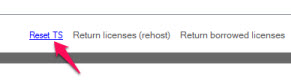
Länken "Återställ TS" är endast aktiverad om statusen på en eller flera av dina ägandeskap inte är "Helt betrodd".
Varningsmeddelandet Återställ betrodd lagring visas.
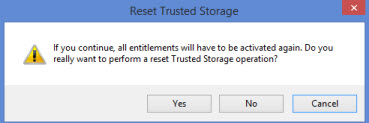
Välj Ja för att fortsätta. Efter åtgärden visar listan med ägandeskap "inga tillgängliga licenser":
Du måste aktivera om alla ägandeskap. Om använde föregående steg för att spara dem till ett dokument kan du kopiera och klistra in varje ägar-ID i CLM Admin för att slutföra processen.
Information om hur man aktiverar nod-låsta licenser finns i kapitlet "Installera och aktivera nodspärrade licenser".
Information om hur man aktiverar licenser offline finns i kapitlet "Hantering av licenser offline.
Mer: