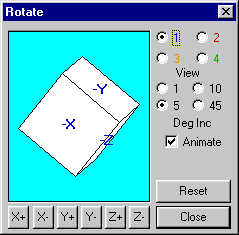
Du kan välja Åtgärder | Grafikfönster | Arbetsläge, bildskärm | Rotera för att visa dialogrutan Rotera.
Dialogrutan Rotera
Med den här dialogrutan kan du rotera en detaljritning tredimensionellt. Du kan rotera upp till 45 grader per rotation för varje vy av detaljen. Du kan också aktivera det här alternativet genom att välja knappen Läget Rotera 3D ( ) i verktygsfältet Grafik.
Gör följande för att rotera ritningen med hjälp av dialogrutan Rotera:
Markera den vy som ska ändras (1-4).
Ange hur mycket du vill rotera genom att markera ett vinkelvärde (1, 5, 10 eller 45).
Klicka på önskad axelknapp för att rotera ritningen i den indikerade riktningen.
En ikon visar rotationspunkten. Information finns i "Ikonen Rotationscentrum" nedan.
Klicka på knappen Återställ för att fästa rotationen av ritningen vid den närmaste axeln i dialogrutan Rotera och i Grafikfönstret.
Om du markerar kryssrutan Animera ritas detaljen om dynamiskt i Grafikfönstret under tiden som den roteras.
Ytterligare information om hur man roterar finns i "Läget Rotera 3D".
För att snabbt rotera detaljen med eller utan dialogrutan Rotera öppen, trycker du ned Ctrl + högerklickar och drar med musen. Om musen har ett mitthjulsknapp håller du hjulknappen intryckt och drar musen. Du kan även dubbelklicka på hjulknappen när som helst för att utföra samma åtgärd som när klickar på knappen Återställ i dialogrutan Rotera: det vill säga att rotationen fästs vid den närmaste axeln. (Dock ska observeras att om du använder operativsystemet Vista, aktiveras funktionen för att växla mellan öppna program istället när du klickar på hjulknappen!)
Avgöra rotationspunkten med en CAD-modell
Om du har en CAD-modell i Grafikfönstret går det att fastställa rotationspunkten på två sätt. Vilket sätt som används beror på var muspekaren befinner sig när du första gången klickar på den högra musknappen. Pekaren är antingen över bakgrunden i Grafikfönstret eller över detaljens CAD-modell.
Om pekaren är över bakgrunden i Grafikfönstret roteras detaljen kring sin egen nollpunkt.
Om pekaren är över detaljen roteras detaljen kring den del av detaljen som finns direkt nedanför musmarkören.
Avgöra rotationspunkten utan en CAD-modell
Om du inte har en CAD-modell i Grafikfönstret kan du rotera runt en användardefinierad punkt i PC-DMIS. Detta är praktiskt vid relativt stora avstånd mellan de mätta objekten eller CAD-objekten.
Om dialogrutan Rotera är aktiv, behandlas mittpositionen på skärmen som om du klickade där.
Om PC-DMIS inte hittar någon genomborrad punkt används närmaste visningsobjekt (pixel) och programmet roterar runt den punkten. Om det närmaste objektet är ett CAD-objekt används närmaste punkt på det närmaste CAD-objektet.
En färgad, sfäriskt trådmodellsikon indikerar nuvarande rotationscentrum:

Ikonen Rotationscentrum
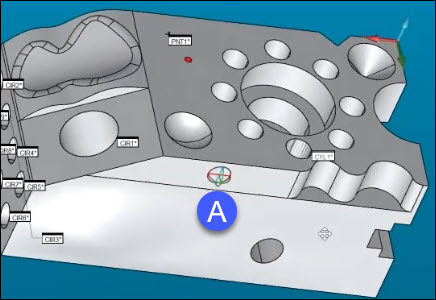
Grafikfönster med ikonen Rotationscentrum (A) på detaljen
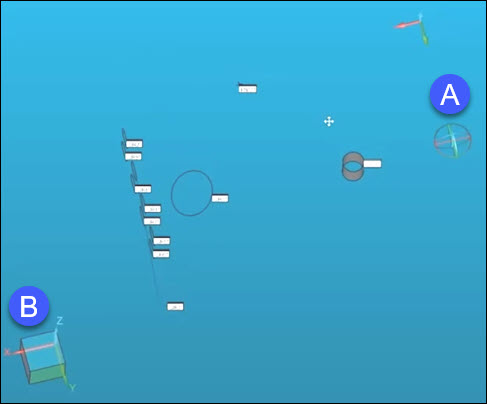
Grafikfönster med ikonen för rotationscentrum i rymden (A) och rotationswidget (B)
På samma sätt som för rotationswidgeten använder ikonen för rotationscentrum samma färger som triedern. Mer information finns i "Ändra triederinställningar".
Storleken på ikonen för rotationscentrum matchar storleken för rotationswidgeten. Mer information finns i "Använda rotationswidgeten".
Du måste ha en aktiv anslutning till internet för att visa den här videon. 