 eller välja Redigera | Grafikfönstret | CAD-lager. I den här dialogrutan kan du definiera CAD-element som ska tilldelas till lagren. Du kan också använda den för att ändra lager, ta bort lager och visa lager i Grafikfönstret:
Ett CAD-lager består av en grupp användarvalda CAD-geometrier eller element som har markerats i Grafikfönstret. Lagerinformationen sparas tillsammans med CAD-filen, så om du importerar CAD till en annan mätrutin blir lagerinformationen tillgänglig där också.
I dialogrutan CAD-lager kan du ange vilka lager som ska visas i varje vy i Grafikfönstret (Redigera | Grafikfönster | CAD-lager). När du har definierat lager kan du visa lagren i dialogrutan CAD-lager eller dialogrutan Konfigurera vyer (Redigera | Grafikfönster | Vyer).
Öppna dialogrutan CAD-lager genom att utgå från verktygsfältet Grafik, klicka på ikonen CAD-lager eller välja Redigera | Grafikfönstret | CAD-lager. I den här dialogrutan kan du definiera CAD-element som ska tilldelas till lagren. Du kan också använda den för att ändra lager, ta bort lager och visa lager i Grafikfönstret:

Dialogrutan CAD-lager
Dialogrutan innehåller följande objekt:
Listan Lager
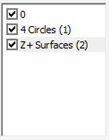
I listan med lager högst upp till vänster i dialogrutan visas alla aktuella lager i CAD-modellen. Listan innehåller alltid standardlagret 0, som automatiskt innehåller alla CAD-element i CAD-filen.
I listan med lager kan du bland annat utföra följande:
Dubbelklicka på ett lager i listan för att markera alla CAD-element som har tilldelats till det lagret.
Välja ett CAD-element i Grafikfönstret och tryck ned Ctrl på tangentbordet för att välja motsvarande lager i lagerlistan.
Markera en kryssruta bredvid ett lager om du vill visa det valda lagret.
Avmarkera kryssrutan bredvid ett lager om du vill dölja det valda lagret.
Visning
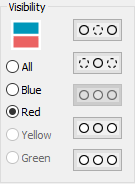
I området Visning finns det alternativknappar och ikoner för körning av visningsfunktioner om du vill ändra dold status för lager.
 Den färgade ikonen högst upp i området visar den aktuella skärmlayouten. Den motsvarar ikonen som används i området Layout i dialogrutan Konfigurera vyer. Se "Konfigurera skärmvisningen".
De blå, röda, gula och gröna alternativen begränsar visningsfunktionen till den aktuella "vyn" i Grafikfönstret. Med alternativet Alla används visningsfunktionen för alla vyer.
Dessa kommandoknappar har bilder som motsvarar deras funktion:
 Dölj – Döljer det markerade lagret i listan.
 Göm syskon – Döljer alla lager utom det markerade lagret i listan.
 Visa – Visar det markerade lagret i listan.
 Visa syskon – Visar alla lager utom det markerade lagret i listan.
 Visa allt – Visar alla lager i listan.
Dessa knappar kan inte väljas förrän du markerar ett lager i listan över lager.
Redigering
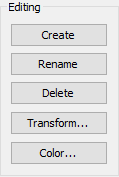
I området Ändra kan du ändra CAD-lager. Alla knappar utom Skapa kräver att du först väljer ett lager i lagerlistan. Knapparna påverkar det valda lagret.
Skapa – Skapar ett nytt lager i CAD-modellen. Initialt har det nya lagret inga tilldelade CAD-element. Du måste använda knappen Lägg till under CAD-element för att kunna lägga till CAD-element som har markerats i Grafikfönstret i det nya lagret.
Byt namn – Byter namn på det valda lagret. Du kan även byta namn på ett lager genom att klicka på ett valt lager i listan tills markören visas.
Ta bort – Tar bort det markerade lagret. Alla CAD-element som fanns i detta lager tilldelas då till standardlagret 0 i PC-DMIS. Du kan inte radera standardlagret.
Transformera – Transformerar det valda lagret. När du klickar på den här knappen öppnas dialogrutan CAD-transformering i PC-DMIS. Mer information om hur du använder den här dialogrutan finns i "Transformera en CAD-modell".
Färg – Ändrar färg på alla CAD-element i det valda lagret.
Sparade vyer
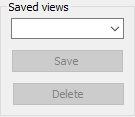
I området Sparade vyer anges lagrets visningsstatus i CAD-modellen. Inställningarna sparas i CAD-filen. Använd listkombinationsrutan om du vill välja och återhämta en sparad vy, eller ange ett namn på en ny vy som du vill använda.
I den här lagervisningsstatusen anges inte antalet vyer i Grafikfönstret. Antalet vyer i Grafikfönstret kan endast lagras som vyuppsättningar. Se "Arbeta med vyer".
Spara – Detta sparar den aktuella lagervisningsstatusen med det namn som har angetts i kombinationsrutan.
Ta bort – Tar bort den lagrade vyn som har valts i kombinationsrutan.
CAD-element
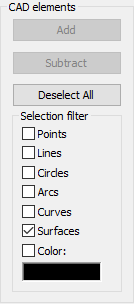
I området CAD-element kan du ändra lager för markerade CAD-element. Du kan markera (eller avmarkera) CAD-element genom att klicka eller rutmarkera dem i Grafikfönstret. Valda element blir markerade.
Lägg till – Lägger till markerade CAD-element i det lager som har valts i listan.
Dra ifrån – Tar bort markerade CAD-element från det lager som har valts i listan. CAD-elementen tilldelas då standardlagret 0, men bara om de fanns i det valda lagret. Om ett markerat CAD-element inte finns i det valda lagret ändras inte det CAD-elementet.
Avmark. alla – Avmarkerar alla markerade CAD-element i Grafikfönstret.
Urvalsfilter – Med kryssrutorna i området Urvalsfilter kan du filtrera efter typen av CAD-element som har tilldelats till ett CAD-lager. Du kan även använda kryssrutan Färg i det här området och filtrera markeringen efter färg på CAD-objekten. När du markerar kryssrutan Färg används färgen på nästa CAD-element som du väljer i Grafikfönstret som filterfärg. Därefter kan du endast välja CAD-element med den här färgen.
Skapa lager
Öppna dialogrutan CAD-lager
Klicka på Skapa i området Redigera. Ett nytt lagernummer visas i lagerlistan.
Välj det nya lagret och ändra namn på det efter behov. Även om du ändrar namn på lagret kommer lagrets nummer att visas inom parentes i PC-DMIS.
Kontrollera att du har valt CAD-lagret i listan.
Använd Grafikfönstret och välj de CAD-element som ska ingå i CAD-lagret. Om du vill begränsa typerna av CAD-element som kan välja markerar du kryssrutorna för CAD-elementen i området Urvalsfilter.
Klicka på knappen Lägg till. Det valda lagret tilldelas till de markerade elementen i PC-DMIS. När du sedan visar det här lagret och döljer andra lager visas endast de här elementen i PC-DMIS.
Klicka på OK när du är klar och vill stänga dialogrutan.
Ändra lager
Öppna dialogrutan CAD-lager
Välj lagret i lagerlistan.
När du ska lägga till element i gruppen väljer du CAD-element i Grafikfönstret och klickar på Lägg till. Lagret ändras efter dina val i PC-DMIS.
Om du vill ta bort element från lagret markerar du lagret och visar de tilldelade CAD-elementen. Markera de element som du ska ta bort i Grafikfönstret och klicka på Dra ifrån. Lagret ändras efter dina val i PC-DMIS.
Klicka på OK när du är klar och vill stänga dialogrutan.
Ta bort lager
Öppna dialogrutan CAD-lager
Välj ett lager i lagerlistan.
Klicka på Ta bort. Lagret tas bort i PC-DMIS och alla CAD-element i det här lagret tilldelas istället lagret 0.
Klicka på OK när du är klar och vill stänga dialogrutan.
Visa ett lager i en specifik layoutruta
Öppna dialogrutan CAD-lager
Välj lagret som du vill använda i lagerlistan och kontrollera att motsvarande kryssruta är markerad.
Gå till området Visning och markera den blå, röda, gula eller gröna alternativknappen för rutan där du vill visa lagret.
Om du vill dölja övriga lager avmarkerar du kryssrutorna för andra lager i lagerlistan eller använder bildknappen Göm syskon i området Visning.
Klicka på OK när du är klar och vill stänga dialogrutan.
Du kan också visa lager inom dialogrutan Visa grupper