Verktyget Användardefinierat mäthuvud - fliken Komponentskapare
(Det här objektet används i dialogrutan Användardefinierat mäthuvud som öppnas med Ändra | Alternativ | Verktyget Användardefinierat mäthuvud.)
Använd fliken Komponentskapare i verktyget Användardefinierat mäthuvud för att skapa användardefinierade mäthuvudskomponenter utifrån de tillgängliga elementtyperna.
Bygg en mäthuvudskomponent så här:
Ange ett unikt namn i rutan Komponentnamn.
Välj den typ av element som ska skapas från området Elementtyp. Du kan skapa mätspetsar, förlängning eller polygoner. Du kan kombinera flera element av samma typ för att skapa mer avancerade komponenter. Du kan dock inte skapa en förlänging och lägga till en spets till den från denna flik.
Till exempel måste du göra följande för att skapa en mätspets "Mätsp"" från två mätspetselementtyper (en cylinder och en sfär):
Skriv in "Mätsp1" i rutan Komponentnamn.
Välj Cylinder från området Mätspets i avsnittet Elementtyp.
I rutorna Diameter och Höjd som visas anger du diameter- och höjdvärden för den cylindriska mätspetsen och klickar sedan på Skapa.
Välj Sfär i området Mätspets.
I rutan Diameter anger du sfärens diameter och klickar sedan på Skapa. Elementen ritas upp i dialogrutans grafikområde.
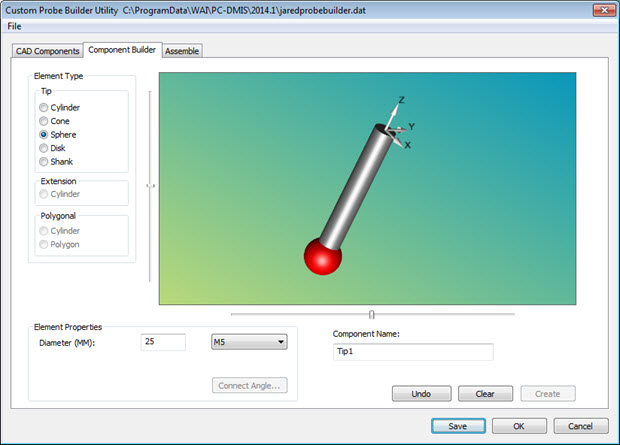
Verktyget Användardefinierat mäthuvud - fliken Komponentskapare med ett användardefinierat mäthuvud
Klicka på Spara så sparas arbetet.
Avslutande element markers i rött. Avslutande element är mätspetsar av typen Sfär, Skiva eller Skaft. Det går inte att lägga till andra element på dessa element. I exemplet ovan visas en avslutande mätspets av typen Sfär som är kopplad till en icke-avslutande mätspets av typen Cylinder.
Icke-avslutande element markers i grått. Icke-avslutande element är Cylinder och Kon.
Programvaran kräver att alla sparade användardefinierade mäthuvuden har ett unikt namn. Om du vill fortsätta att bygga en ny komponent klickar du på Rensa för att ta bort den nuvarande komponenten.
Om elementegenskaper
Området Elementegenskaper förändras beroende på vilken elementtyp som valts. För alla element kan du ange en anslutningstyp från listrutan.
Cylindrar, skivor och skaft har egenskaperna Diameter och Höjd.
Sfärer har egenskapen Diameter.
Koner har egenskaperna Diameter, Höjd och Lilldiameter.
Polygoner har egenskaperna Antal kanter, Höjd och Kantlängd.
Till exempel har en polygonkomponent följande elementegenskaper:
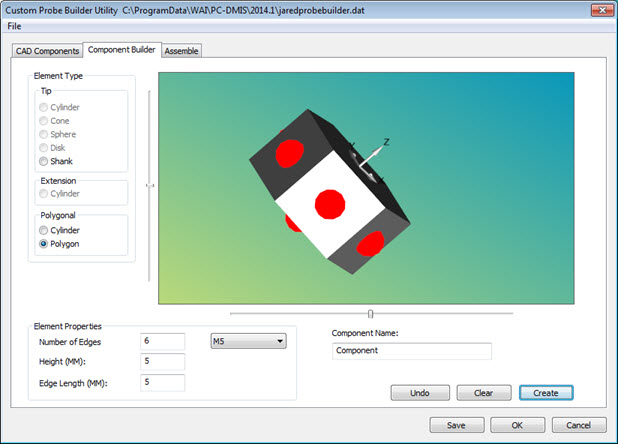
Dialogrutan Användardefinierat mäthuvud - fliken Komponentskapare med en skapad polygon
Använda Skapa, Ångra, Spara och Töm
Den byggda komponenten sparas temporärt med knappen Spara. Då kan du kombinera flera elementtyper av samma kategori i sammansättningar.
Med knappen Ångra tas det senast skapade elementet bort från den nuvarande komponenten. Du kan klicka på Ångra flera gånger om du vill ta bort flera element i följdordning tills grafikområdet är tomt.
Med knappen Rensa ignoreras alla skapade objekt och valda alternativ så att du kan börja om från börja med att skapa element. Om du inte har sparat arbetet tas den aktuella komponenten bort permanent.
Med knappen Spara sparar du ditt arbete i .dat-filen som du öppnade när du öppnade Användardefinierat mäthuvud. När du sparar en komponent kan du använda knappen Rensa och ta bort arbetet så att dialogrutan töms om du vill skapa nya komponenter. Då behöver du inte stänga och öppna dialogrutan igen för att kunna skapa nya elementtyper.
Zooma och rotera
Du kan panorera, zooma, rotera och ändra storlek på bilden i grafikområdet:
Tryck på Ctrl+Z, för att rita om bilden så att den passar in i grafikområdet.
Tryck på Ctrl och högerklicka och dra sedan markören för att rotera bilden tredimensionellt.
Skapa en skuren cylinder
Utgå från avsnittet Förlängning och använd alternativet Cylinder för att skära av en cylindrisk förlängning vid en definierad vinkel. Du kan sedan montera nästa förlängning vid den här vinkeln för att skapa en krök i förlängningen.
Så här skapar du en skuren cylinder:
Ange namn på den skurna cylindern i rutan Komponentnamn.
Gå till området Förlängning på fliken Komponentskapare och klicka på alternativet Cylinder för att aktivera knappen Anslutningsvinkel i området Elementegenskaper.
Klicka på Anslutningsvinkel för att öppna dialogrutan Anslutningsvinkel.
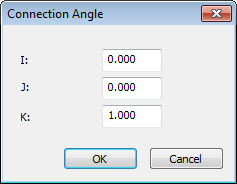
Dialogrutan Anslutningsvinkel
Ange önskade vektorvärden och klicka på OK. Värdena fastställer vinkeln som använda av programvaran för att skära av cylindern.
Gå till området Elementegenskaper, ange diameter och höjd för cylindern i rutorna Diameter och Höjd.
Klicka på Skapa för att visa den skurna cylindern.
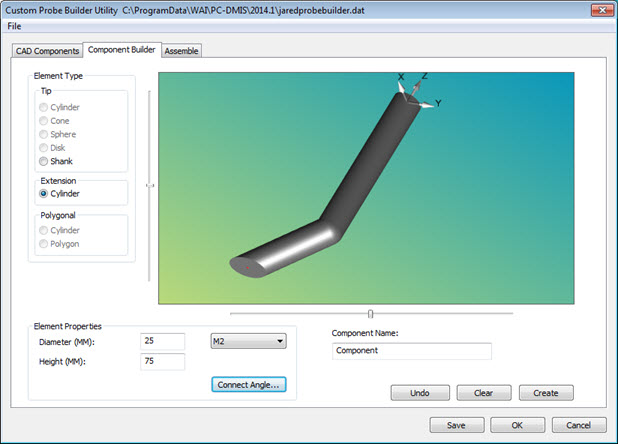
Dialogrutan Användardefinierat mäthuvud – fliken Komponentskapare med ett exempel på en skuren cylinder
Klicka på Spara för att spara den nya komponenten.
Mer:
Användardefinierat mäthuvud
Verktyget Användardefinierat mäthuvud
Menyn Arkiv i verktyget Användardefinierat mäthuvud
Fliken CAD-komponenter i verktyget Användardefinierat mäthuvud
Fliken Montera i verktyget Användardefinierat mäthuvud
Skapa och använda anslutningspunkter på ett polygonelement