Redigera rapportmall
Redigera etikettmall
Redigera anpassad rapport
Redigera formulär


När du klickar på en ikon för ett objekt i någon av objektlisterna ovan visas information om objektet.
Objektlisten är ett verktygsfält som du använder för att infoga diverse objekt i en mall eller objekt och kontroller i ett formulär. Du kan bland annat infoga text, bilder, multimediainnehåll, dialogrutekontroller och specifika objekt för PC-DMIS för att skapa anpassade etiketter, rapporter och formulär.
Objektlisten visas när du går in i ett redigeringsfönster som Redigera rapportmall, Redigera etikettmall, Redigera anpassad rapport eller Redigera formulär.
Det finns flera objektlister, en för varje redigeringsfönster.
Redigera rapportmall |
Redigera etikettmall |
Redigera anpassad rapport |
Redigera formulär |
|
|
|
|
När du klickar på en ikon för ett objekt i någon av objektlisterna ovan visas information om objektet. |
|||
Lägga till objekt:
Så här lägger du till ett objekt i en mall, anpassad rapport eller formulär:
Gå till objektlisten i lämplig redigerare.
Klicka på det objekt som ska infogas i rapporten.
Därefter trycker du ned vänster musknapp och håller den nedtryckt medan du drar den så att det bildas en rektangel i den aktuella sektionen i redigeringsfönstret.
Släpp musknappen.
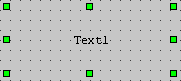
När objektet skapas är det markerat, vilket visas genom att det omges av gröna rutor som kallas för  handtag. Du ser en ruta vid varje hörn av objektet.
Markera och ändra objekt
För att kunna ändra ett objekt måste du markera det. För att markera ett objekt klickar du på det så att de gröna handtagen visas.
Så här drar du ett objekt till ett annat läge – Markera objektet. Tryck ned musknappen över objektet och håll den nedtryckt medan du drar objektet till det nya läget. Släpp musknappen.
Så här ändrar du storleken på ett objekt – Markera objektet, rör musen över något av de gröna handtaget så att det ändras till en storleksändringsmarkör, en dubbelriktad pil. Klicka därefter på handtaget och dra musen till ett nytt läge. Släpp musknappen. Objektet blir större eller mindre.
Så här ändrar du egenskaperna för ett objekt – Markera objektet och högerklicka på det så att dialogrutan Egenskaper öppnas. Välj och ändra egenskaper efter behov.
Så här gör du för att justera, gruppera, lösa upp en grupp eller utföra andra åtgärder – Använd Layoutlisten eller någon av undermenyerna Redigera | Layout och Redigera | Ordning.
Koda objekt så att de ändras dynamiskt
Du kan använda Basic-skript för att dynamiskt ändra egenskaper för vissa objekt. Du kan till exempel använda kod för att automatiskt fylla på inritade punkter i ett diagramobjekt eller använda ett stapelvisarobjekt som ett stapeldiagram. Exempel på hur du gör det finns i "Exempel på hur du kan använda Basic-skript för att dynamiskt ändra värdet för en stapelvisare".