 Hexagons testblock (Hexblock_Wireframe_Surface.igs).
Det här är en grundläggande genomgång av hur du skapar en enkel rapportmall med ett fåtal objekt och några etiketter. Den bör ge en viss översikt så att du kan skapa och använda egna rapportmallar.
För att du ska få en god grund att stå på när det gäller användningen av mallredigerarna, visar den här genomgången hur du skapar en rapportmall från början. När du själv ska skapa en mall kan det vara enklare att anpassa någon av standardmallarna.
Innan du påbörjar genomgången ska du skapa en enkel mätrutin som kan mäta fyra cirklar på en enkel detalj. I genomgången används  Hexagons testblock (Hexblock_Wireframe_Surface.igs).
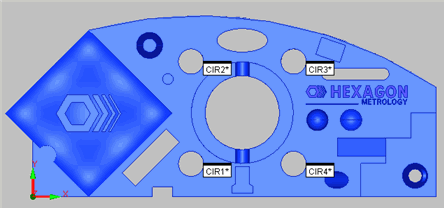
Skapa en mätrutin som mäter fyra cirklar, i stil med det här.
Klicka på länkarna nedan om du vill expandera eller komprimera motsvarande instruktionssteg. En del steg har också en demovideo. Maximera hjälpvisningsprogrammat innan du visar video för bästa resultat.
Steg 1: Skapa en tom rapportmall
Välj Arkiv | Rapporter | Ny | Rapportmall för att öppna Redigera rapportmall. En tom rapportmall öppnas automatiskt.
Dölj verktygsfält som inte används genom att högerklicka på verktygsfältsområdet och ta bort dem.
Dölj fönster i PC-DMIS som inte används genom att markera det öppna fönstret på Visa-menyn.
Maximera mallredigeringsfönstret genom att klicka på maximeringsknappen  i redigerarens fönster. Nu bör du se ordet "REPORT" i bakgrunden och det bör finnas en flik med texten Sektion1 längst ned i mallen. Redigera rapportmall bör se ut ungefär så här:
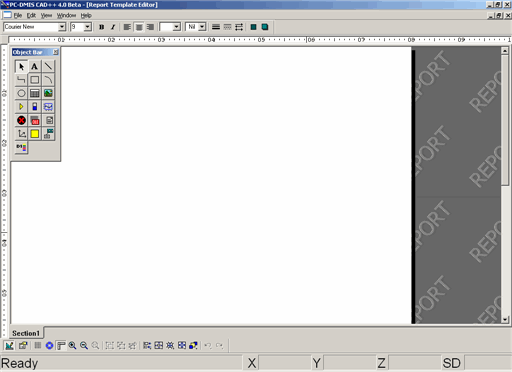
Steg 1: Redigera rapportmall
När du arbetar i mallredigerarna kan det vara bra att gömma en del verktygsfält och fönster i PC-DMIS för att få mer utrymme på skärmen. Om du ofta arbetar med mallar kanske du vill skapa en sparad skärmlayout för mallar. Information om layouter finns i "Verktygsfältet Fönsterlayout" i kapitlet "Använda verktygsfält".
Du kan även skapa ditt eget verktygsfält med kommandona Arkiv | Rapporter. Information om hur man skapar anpassade verktygsfält finns i "Anpassa verktygsfält" i kapitlet "Anpassa användargränssnittet".
Steg 2: Infoga och formatera ett objekt av typen Text för en sektionstitel
Använd Objektlisten och klicka på ett objekt av typen Text.
Lägg till det i rapporten genom att dra en ruta till den aktuella sektionen. När du släpper musen är objektet markerat, vilket visas med gröna rutor runt objektet som kallas för handtag vid varje hörn av objektet.
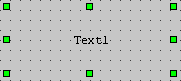
Ett textobjekt med visade handtag
Markera det infogade objektet av typen Text och dra de gröna handtagen så att rutan blir 1 tum hög och 6 tum bred. Du kan använda linjalerna högst upp och till höger i redigeringsfönstret. Om linjalerna inte visas väljer du menyalternativet Visa | Linjaler.
Högerklicka på objektet av typen Text.
Klicka på egenskapen BackColor och ändra den till ljusblått (0.255.255).
Klicka på egenskapen ForeColor och ändra den till mörkblått (0.0.128).
Markera egenskapen BorderStyle och ändra den till Normal.
Klicka på egenskapen LineWidth och ändra värdet till 5.
Klicka på egenskapen Text och ändra den till "En anpassad rapport".
Klicka på egenskapen Font. Dialogrutan Teckensnitt öppnas.
Ändra Size till 20, Font Style till Fet och Font till Arial.
Klicka på OK.
Nu har du formaterat textobjektet. Det bör se ut så här:

Du måste ha en aktiv anslutning till internet för att visa den här videon. 
Markera objektet av typen Text du skapade i föregående steg.
Högerklicka på objektet. Då öppnas dialogrutan Egenskaper för objektet till höger om redigeringsfönstret. På vänster sida i dialogrutan ser du kryssrutor bredvid de flesta av egenskaperna. Kryssrutorna anger vilka egenskaper som kan definieras av användaren.
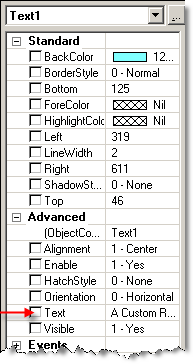
Exempel på rutan Egenskaper för ett textobjekt. Observera de användardefinierade kryssrutorna till vänster.
Markera kryssrutan till vänster om egenskapen Text. Dialogrutan Användardefinierad egenskap öppnas och du uppmanas att skriva ett meddelande till användaren om att ange egenskapsvärdet och när meddelandet ska visas.
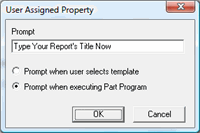
Dialogrutan Användardefinierad egenskap
I dialogrutan Text skriver du "Ange rapporttiteln nu".
Välj alternativet Fråga när mätrutinen körs.
Klicka på OK. Dialogrutan Användardefinierad egenskap stängs.
Markera kryssrutan till vänster om egenskapen BackColor. I dialogrutan som öppnas anger du "Välj bakgrundsfärg nu" som ledtext och markerar än en gång alternativet Fråga när mätrutinen körs.
Klicka OK. Dialogrutan Användardefinierad egenskap stängs.
I detta steg valde du två egenskaper och definierade dem. Det innebär att den som kör mätrutinen kommer att kunna ställa in egenskaperna.
Du måste ha en aktiv anslutning till internet för att visa den här videon.
Steg 4: Lägg till ett TextReportObject
Klicka på ikonen TextReportObject i objektlisten i redigeringsfönstret. Muspekaren ändras från en pil till ett hårkors.
Lägg till TextReportObject i mallen genom att dra en ruta till den aktuella mallsektionen. Det läggs till en automatisk rapporttext som utfyllnad. När du tillämpar mallen på rapporten används data från rapporten. Utfyllnadstexten visas endast för att du ska se hur designen kommer att se ut. Objektet bör se ut ungefär så här:
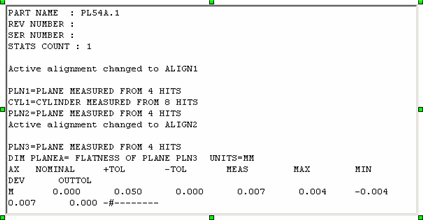
Exempel på ett TextRapportObjekt
Ändra objektets storlek så att det är ungefär lika brett som objektet Text som du infogade tidigare. Ändra storlek på objektet genom att klicka på och dra en av de gröna rutorna (eller "handtagen") som omger objektet.
Markera objektet Text som du infogade tidigare. Tryck Skift-tangenten nedtryckt medan du markerar TextReportObject. Då markeras båda objekten.
När båda objekten är markerade går du till layoutlisten och klickar på ikonerna Samma storlek och Passa mittpunkt för att göra objekten lika breda och centrera dem mellan den vänstra och högra sidan av redigeringsfönstret.
Nu bör mallen innehålla ett TextReportObject i den första sektionen.
Du måste ha en aktiv anslutning till internet för att visa den här videon.
Steg 5: Lägg till en ny sektion i mallen
Maximera fönstret Redigera rapportmall
Gå längst ned i mallen.
Högerklicka på fliken Sektion 1.
Välj Lägg till flik på snabbmenyn. En ny sektion, Sektion2, infogas i mallen.
Nu bör mallen ha två sektioner, så här:
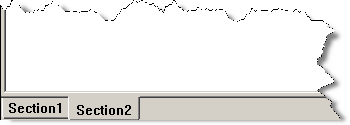
Du måste ha en aktiv anslutning till internet för att visa den här videon.
Steg 6: Lägg till ett CADReportObject
Klicka på fliken Sektion2 om du vill göra den till den aktiva sektionen.
Klicka på ikonen CADReportObject i objektlisten i redigeringsfönstret. Muspekaren ändras från en pil till ett hårkors.
Dra en ruta till den mallavsnittet för att lägga till CADReportObject till mallen. Ändra rutans storlek så att den blir cirka sex tum bred och fyra tum hög. Klicka och dra en av de gröna rutorna som omger objektet för att ändra storlek på det.
När du har ritat rutan öppnas automatiskt Guiden Etikettlayout. I guiden visas en exempeldetalj omgiven av exempeletiketter. Dessa exempelobjekt är en designhjälp medan du arbetar i mallredigeraren. Använd guiden för att placera etiketter runt en detalj. Mer information finns i Guiden Etikettlayout. När du tillämpar mallen på rapporten används den faktiska CAD-ritningen och etikettinformationen.
Ändra antalet etiketter i rutan Antal etiketter till 4.
Ändra Stil till Elliptiskt placerade.
Klicka på det fyrkantiga vita handtaget mitt på CAD-bilden och dra fyrkanten med- eller motsols för att rotera etiketterna runt den elliptiska banan.
Rotera etiketterna tills alla fyra visas ovanför CAD-bilden och området Förhandsgranskning i Guiden Etikettlayout ser ut så här:
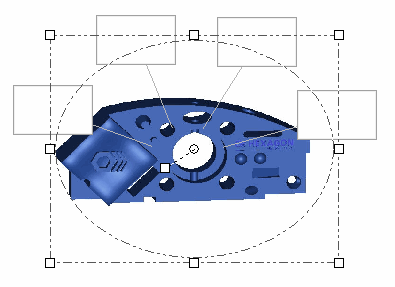
Området Förhandsgranskning med fyra etiketter som är elliptiskt placerade ovanför CAD-bilden
Klicka på OK. Objektet infogas i Sektion2.
Layouten för Sektion2 bör nu innehålla ett CADReportObject som ser ut ungefär så här:
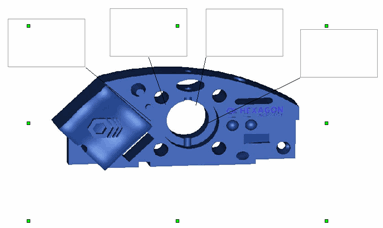
Exempel på ett CAD-rapportobjekt med fyra exempeletiketter ovanför en exempeldetalj
Du måste ha en aktiv anslutning till internet för att visa den här videon.
Steg 7: Definiera vilken mätinformation som ska visas
Klicka på fliken Sektion1 och högerklicka på det TextReportObject som du infogade tidigare.
Ändra följande egenskaper i dialogrutan Egenskaper:
ShowAlignments – AV
ShowComments – AV
ShowDimensions – Inget
ShowFeatures – PÅ
ShowHeaderFooter – AV
ShowMoves – AV
ShowScreenCaptures – AV
Klicka på fliken Sektion2.
Högerklicka på det CADReportObject som du la till i Sektion 2. På skärmens högra del visas den dockade dialogrutan Egenskaper. Dialogrutan innehåller diverse egenskaper som är specifika för det markerade objektet.
Klicka på Regler i egenskapen Rules Tree. Redigera beslutsträd öppnas:
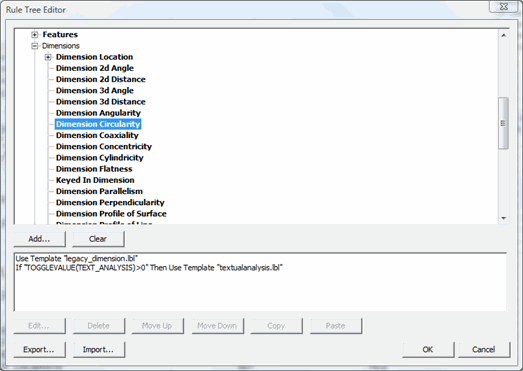
Dialogrutan Redigera beslutsträd
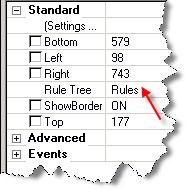
Egenskapen BeslutsTräd
Expandera rubriken Element. En lista med element visas.
Expandera rubriken Cirklar. En lista med olika cirkelelement visas.
Klicka på objektet Mätt cirkel och därefter på knappen Lägg till. Då anger du för PC-DMIS att du lägger till en regel för mallen. Dialogrutan Redigera regel öppnas. I dialogrutan kan du göra inställningar för rapportmallen. I det här fallet anger du att något ska utföras i rapportmallen när mätta cirklar påträffas i mätrutinens rapportdata.
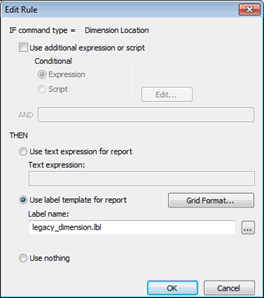
Dialogrutan Redigera regel
Välj alternativet Använd etikettmall till rapporten. Rutan Etikettnamn öppnas för redigering.
Klicka på ... för att öppna dialogrutan Öppna där du kan välja en etikettmallfil.
Gå till installationskatalogen för PC-DMIS och öppna undermappen Reporting. Klicka på etiketten summary.lbl och därefter på Öppna. Namnet på den valda mallen visas i dialogrutan Redigera regel. Mer information och en genomgång av hur du skapar etiketter finns i Om etiketter och etikettmallar.
Klicka på OK för att stänga dialogrutan Redigera regel och tillämpa regeln. Observera att listobjektet Mätt cirkel nu står med fet stil för att ange att det finns en regel för den elementtypen.
Klicka på OK för att stänga dialogrutan Redigera beslutsträd.
Nu har du skapat en regel som anger att etikettmallen summary.lbl ska användas för att visa översiktsinformation om elementtypen mätt cirkel.
Du måste ha en aktiv anslutning till internet för att visa den här videon.
Steg 8: Spara och testa mallen
Välj Arkiv | Spara i Redigera rapportmall. Spara mallarna som test1.rtp i dialogrutan Spara som.
Välj Arkiv | Stäng för att stänga Redigera rapportmall.
Välj Visa | Rapportfönster. Rapportfönstret öppnas med den standardinställda rapportmallen.
Klicka på ikonen Rapportmallar  i Rapportlisten i Rapportfönstret. Dialogrutan Rapportmallar öppnas.
Lägg till rapporten i dialogrutan Rapportmallar genom att klicka på knappen Lägg till.
Bläddra till och välj filen test1.rtp och klicka sedan på Öppna. En miniatyrbild av rapporten läggs till i dialogrutan Rapportmallar.
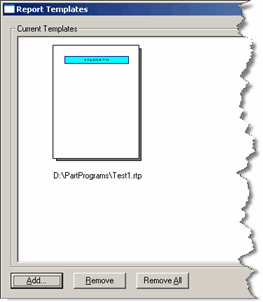
Dialogrutan Rapportmallar med Test1.rtp
Markera miniatyrbilden för mallen och klicka på Öppna. Rapportfönstret öppnas med den nya mallen. Det bör se ut så här:
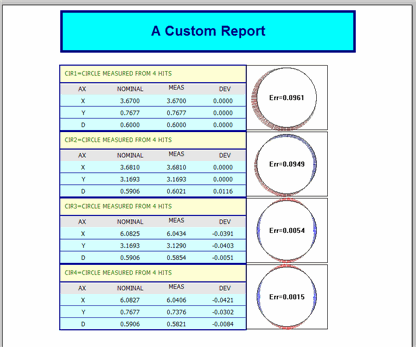
Rapportfönster som visar rapportdata med rapportmallen Test1.rtp
Kör mätrutinen. Första gången du kör mätrutinen med den här rapportmallen visas dialogrutan Användardefinierade egenskaper där du uppmanas att ge rapporten en ny titel och ställa in en bakgrundsfärg.
Ställ in egenskaperna och klicka på OK. Dialogrutan stängs och mätrutinen körs.
När körningen har slutförts visas rapportdata i den nya mallen.
Grattis! Du har slutfört genomgången av hur man skapar en anpassad rapportmall.
Du måste ha en aktiv anslutning till internet för att visa den här videon.