Välj Arkiv | Teamcenter | På när PC-DMIS startas för att upprätta en anslutning till Teamcenter. Om du ser en dialogruta Teamcenter inloggning , ska du ange användarnamn och lösenord för Teamcenter.
Välj Arkiv | Öppna så öppnas en mätrutin från Teamcenter.
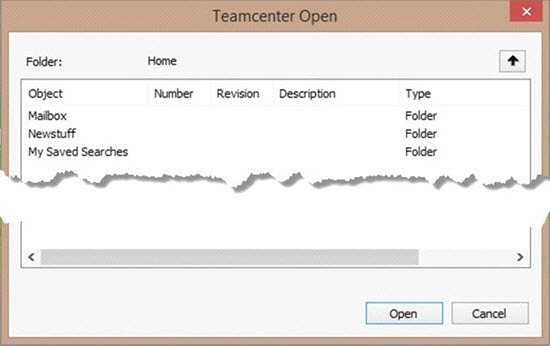
Om PC-DMIS etablerar en anslutning till Teamcenter öppnas en unik Öppna Teamcenter-dialogruta. Använd dialogrutan för att navigera i Teamcenter-databasen. En lista över mappar och filer som lagras i databasen visas.
Klicka på ett mappnamn för att öppna mappen. Klicka på mappar efter behov för att navigera till en katalog som innehåller PC-DMIS-mätrutiner.
Använd kolumnen Typ för att visa vilka objekttyper du arbetar med: Typen "Mapp" innebär att objektet är en mapp. Typen "Detaljreferens" innebär att objektet är en mätrutin. Om du behöver gå upp en katalog klickar du på den svarta uppilen över mapplistan.
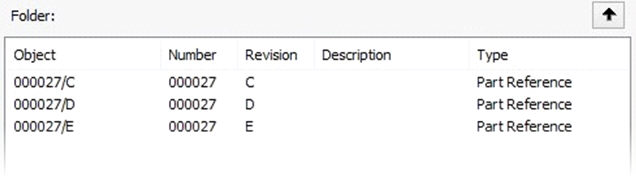
Välj en mätrutin (en "Detaljreferens") och klicka på Öppna för att öppna mätrutinen i PC-DMIS.
Gå vidare med nästa steg när en fil är öppen för att ladda en modell som stöds från Teamcenter-databasen.