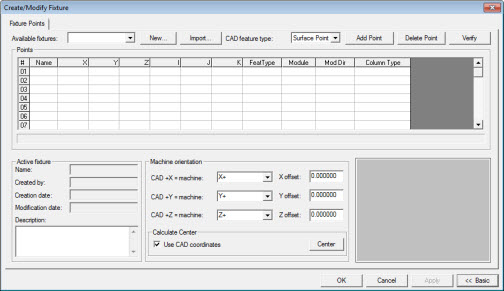
Skapa en ny fixtur genom att välja menyalternativet Infoga | Maskinvarudefinition | Fixtur för att öppna dialogrutan Skapa/ändra fixtur.
Dialogrutan Skapa/ändra fixtur
Klicka på Nytt för att öppna dialogrutan Ny fixtur.
Skriv in namnet på den nya fixturen i rutan Namn.
Skriv in namnet eller operatörsnumret i rutan Skapad av.
Skriv in en beskrivning för den nya fixturen.
Klicka på OK. Fixturdefinitionen skapas av PC-DMIS och läggs till i listan Tillgängliga fixturer.
Definiera varje fixturpunkt genom att fylla i informationen i området Punkter. Mer information om hur du gör finns i "Skapa fixturpunkter".
När du har lagt till alla fixturpunkter specificerar du maskinens XYZ-axlar som stämmer överens med CAD-modellens XYZ-axlar. Det gör du genom att välja axlarna från listorna CAD +X = maskin, CAD +Y = maskin och CAD +Z = maskin i området Maskinriktning.
För varje CAD-axel anger du lämpliga offsetvärden i rutorna X-offset, Y-offset och Z-offset. Dessa offsetvärden baseras på maskinens hemmaläge.
Om du inte känner till vilka offsetvärden du ska använda klickar du på Centrera för att beräkna offsetvärdena i PC-DMIS. De beräknade offsetvärdena placerar din detalj i mitten av maskinvolymen. Om en CAD-modell är laddad i mätrutinen och du markerar kryssrutan Använd CAD-koordinater beaktas CAD-koordinaterna vid beräkningen av mittpunkten. Om kryssrutan är avmarkerad och CAD-modellen är laddad i mätrutinen använder beräkningen av mittpunkten endast koordinaterna för fixturpunkterna. Kryssrutan är inte tillgänglig om det inte finns någon CAD-modell laddad i mätrutinen.
När du har definierat alla fixturelement sparar du ändringarna genom att klicka på Verkställ. Då sparas fixturdefinitionen till servern och fixturen verifieras för at kontrollera att den är giltig på din maskin.