Ändra scanhastigheten
Du kan ställa in scanhastigheten vid teoretiska scanpunkter för definierade laserscankörvägar. PC-DMIS förflyttar då lasermäthuvudet med denna hastighet efter det att det korsat över den teoretiska punkten under scanningen.
På mycket stora detaljer kan du göra följande:
Samla in fler punkter i områden där det finns element så som cirklar och spår. För att samla in fler punkter kan du sänka scanhastigheten där du behöver extrahera elementen.
Samla in färre punkter i områden där det inte finns några element. För att samla in färre punkter kan du öka scanhastigheten i områden där det inte finns några element att extrahera.
Inställningen av punkter för hastighetsändring ger dig bättre kontroll över scanhastigheten och kan hjälpa till att minska scantiden.
Gör följande för att ändra en scanhastighet:
Välj en teoretisk scanpunkt från området Teoretiska scanpunkter.
Högerklicka på raden med den valda teoretiska scanpunkten för att öppna menyn.
Välj Ändra scanhastighet i menyn för att öppna dialogrutan Ändra scanhastighet. Skriv in värdet i rutan Scanhastighet.
Om du vill beräkna scanhastigheten utifrån avståndet för laserremsfördelningen klickar du på ikonen Beräkna laserremsfördelning  . Då öppnas dialogrutan Beräkna scanhastighet.
Skriv in värdet i rutan och klicka på Beräkna. Scanhastigheten beräknas av PC-DMIS i millimeter per sekund. Därefter infogar PC-DMIS det beräknade värdet i rutan Scanhastighet i dialogrutan Ändra scanhastighet.
Klicka på OK för att sätta detta värde som scanhastighet.
Ange hastighet vid flera punkter
Ange scanhastighet för flera teoretiska kolumner genom att trycka på Ctrl och klicka på punkterna i kolumnen #. De markerade objekten markeras i gult av PC-DMIS på CAD-modellen. Avmarkera en punkt genom att trycka på Ctrl och klicka på den markerade punkten.
Välj punkter där scanhastigheten ska ändras i CAD-modellen genom att klicka på sfärerna i CAD-modellen i Grafikfönstret. Punkterna markeras i gult av PC-DMIS. Avmarkera en punkt genom att klicka på den markerade sfären.
Markera flera punkter i CAD-modellen genom att klicka på punkterna för att markera dem. Avmarkera alla punkter genom att klicka var som helst i det gråa området i dialogrutan.
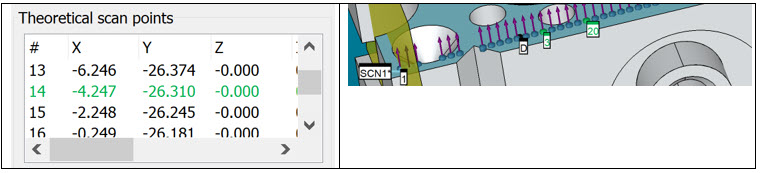
Visning av de teoretiska scanpunkterna i form av text (grön text) och grafik (grön sfär). I grafikvyn visar en etikett scanhastigheten (i grönt) som ställs in vid denna punkt.
Högerklicksmeny
Ta bort alla teoretiska punkter - Det här alternativet tar bort alla teoretiska punkter för att skapa din scanning igen.
Ändra scanhastighet - Med det här alternativet kan du ändra hastighet vid en enda teoretisk punkt. Scanningen använder nu den här hastigheten.
Återställ scanhastighet - Det här alternativet återställer scanhastigheten för den valda teoretiska punkten till den ursprungliga hastigheten.
Återställ alla scanhastigheter - Det här alternativet återställer scanhastigheten för alla teoretiska punkter till den ursprungliga hastigheten.
När du klickar på Generera eller Spline-pktr modifierar PC-DMIS körvägspunkterna. Om du tilldelar ändringen av scanhastighet till punkterna för den ursprungliga körvägen, försöker PC-DMIS hitta den närmaste punkten till den ursprungliga punkten för ändring av scanhastighet inom en liten tolerans. Om det finns en punkt i närheten tilldelar PC-DMIS en ny punkt för ändring av scanhastighet. Om det inte finns en punkt i närheten tar PC-DMIS bort punkten för ändring av scanhastighet.
När du har klickat på Generera eller Spline-pktr ska du kontrollera att alla körvägspunkter har definierats.
Punkterna för ändring av scanhastighet är endast tillgängliga på maskiner med FDC-styrenheten. Om styrenheten inte har stöd för kontrollpunkter kör PC-DMIS scanningen utan att ändra scanhastigheten.
I PC-DMIS 2020 R1 och tidigare stöder PC-DMIS inte punkter för ändring av scanhastighet. Om du sparar en mätrutin till PC-DMIS 2020 R1 eller tidigare så tar PC-DMIS bort punkterna för hastighetsändring. När du öppnar mätrutinen i den äldre versionen är punkterna för hastighetsändring inte tillgängliga. Detta säkerställer att du kör din mätrutin med den konstanta scanhastigheten.