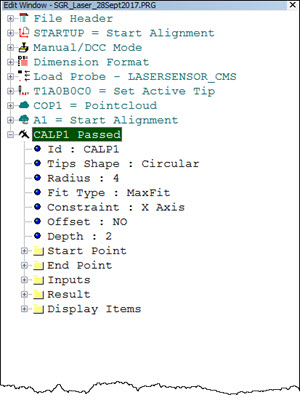
Du kommer också åt dialogrutan Mätdon på följande sätt:
Klicka på knappen Skjutmått (
 ) från verktygsfältet QuickCloud .
I verktygsfältet Snabbmätning , klicka på listrutan Skjutmått , och klicka sedan på knappen Skjutmått .
Innan du skapar ett skjutmått måste det finnas ett definierat punktmängdsobjekt, rutnätsobjekt eller PKTMGDOPER-objekt (så som PKTMGDVÄLJ, PKTMGDUTJÄMNA eller PKTMGDFILTER) i mätrutinen. En CAD-modell krävs inte.
Så här skapar du ett skjutmått:
Välj alternativet Skjutmått på menyn Infoga | Mätdon. Dialogrutan Mätdon öppnas.
Du kommer också åt dialogrutan Mätdon på följande sätt:
Klicka på knappen Skjutmått () från verktygsfältet QuickCloud .
I verktygsfältet Snabbmätning , klicka på listrutan Skjutmått , och klicka sedan på knappen Skjutmått .
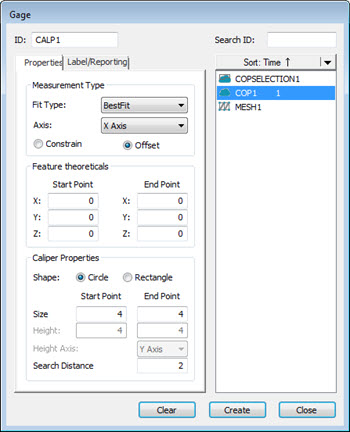
Dialogrutan Skjutmått
Välj COP-objekt, COPOPER-objekt eller rutnätsobjekt.
Utgå från området Mätningstyp och välj en typ i listan Bästanpassningstyp.
Välj en axel i listan Axel och välj sedan alternativet Begränsning eller Offset.
Välj alternativet Begränsning för göra de två slutpunkterna exakt motsatta varandra längs med den valda axeln.
Välj alternativet Offset för att placera de två slutpunkterna förskjutna från varandras läge. Den uppmätta längden är kvar längs den valda axeln.
Utgå från avsnittet Skjutmåttsegenskaper och välj alternativ för form, Cirkel eller Rektangel.
Redigera det aktuella värdet eller välj lämpligt värde för följande alternativ:
Cirkelformade skjutmåttsalternativ
Storlek: Standardvärdet är 4 mm för både Startpunkt och Slutpunkt. Du kan ställa in start- och slutpunkter på skjutmåttet till olika storlekar beroende på CAD-ytorna.

Exempel på ett skjutmått skapad med olika storlek för start- och slutpunkter
På ytor som inte är plana kan du ställa in storleken till ett större värde, som till exempel 8-10 mm, för att kunna fånga den höga punkten. För plana ytor kan storleken ställas in till ett mindre värde, som till exempel 2 mm.
Söksträcka: Standardvärdet är 2 mm. Detta värde definierar längden, från den nominella punkten, på vardera sidan om den mätta punkten. Söksträckan längs med skjutmåttets mätspetsform skapar en cylindrisk zon. Alla data inom denna zon utvärderas för att bestämma skjutmåttets höga punkt.
Rektangulärformade skjutmåttsalternativ
Bredd: Standardvärdet är 4 mm för både Startpunkt och Slutpunkt. Värdet som anges ställer in bredden för start- och slutpunkterna på skjutmåttsspetsen.
Höjd: Standardvärdet är 4 mm för både Startpunkt och Slutpunkt. Värdet som anges ställer in höjden för start- och slutpunkterna på skjutmåttsspetsen.
På ytor som inte är plana kan du ställa in bredden och höjden till ett större värde, som till exempel 8-10 mm, för att kunna fånga den höga punkten. För plana ytor kan bredden och höjden ställas in till ett mindre värde, som till exempel 2 mm.
Höjdaxel: Standardvärdet beror på vilket alternativ som valts för alternativet Axel i området Mätningstyp. Välj alternativ i listan för att ange vilken axel som styr rotationen av rektangeln.
Söksträcka: Se beskrivningen i avsnittet Cirkelformade skjutmåttsalternativ .
Om du ändrar någon av egenskaperna i dialogrutan Mätdon blir standardvärdena nästa gång dialogrutan öppnas.
Klicka i Grafikfönstret för att definiera startpunkten. Tryck på Delete-tangenten om du vill ta bort den första valda punkten.
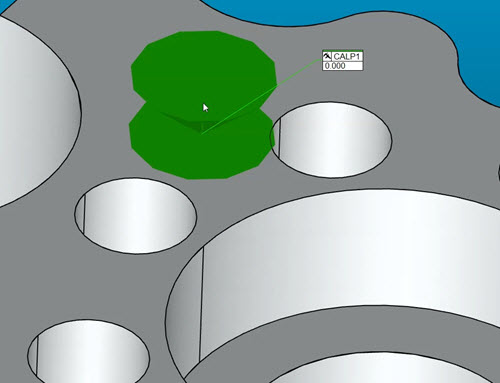
Flytta markören till den andra positionen och klicka för att definiera slutpunkten. När du flyttar markören uppdateras längdvärdet i Grafikfönstret. Om det valda objektet (PKTMGD eller rutnät) innehåller data visas mätvärdet som längden. Om det valda objektet är tomt och en CAD-modell används är längdvärdet som visas lika med det nominella värdet.
Du kan också ange XYZ-värden för varje XYZ-ruta med Startpunkt och Slutpunkt.
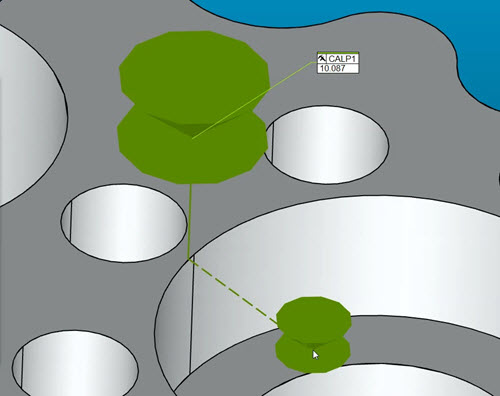
Skjutmåttslinje, tjocklek
Du kan ställa in tjockleken på skjutmåttslinjen via fliken OpenGL i dialogrutan Inställning av CAD och Grafik (Redigera | Grafikfönstret | OpenGL). Mer ingående information finns i "Ändra alternativen för OpenGL" i kapitlet "Göra inställningar" i den centrala dokumentationen för PC-DMIS.
Klicka på Skapa för att definiera skjutmåttet och lägga till det till kommandona i Redigeringsfönstret.