
Elementbaserad klippning för autoelement som inte är ett plan
PC-DMIS kan klippa laserdata i både horisontal och vertikal riktning när du skriver in ett avstånd i rutan Vågrätt och, när den är tillgänglig, i rutan Lodrätt. All laser data som ligger utanför det angivna avståndet kommer att klippas och exkluderas när elementet extraheras.
Alternativ så kan du för 3D-element klippa data inom en offsetgräns runt alla CAD-element på en yta. Detta kallas även CAD-segregering. Information om offsetgränsen finns i "CAD-offset" nedan.
För autoelement av typen kon:
Värdet för alternativet Vågrätt definierar hur mycket större den cirkulära begränsningen (inom vilken elementpunkterna ligger) är än den teoretiska diametern.
Värdet för alternativet Lodrätt definierar hur mycket längre den cylindriska begränsningen (inom vilken elementpunkterna ligger) är än den teoretiska längden.
Horisontal och vertikal klippning
Alla autoelement stöder horisontal klippning. Följande element stöder vertikal klippning:
Cirkel
Kon
Cylinder
Polygon
Kantpunkt
Rundat spår
Rätvinkligt spår
Ytpunkt
Plan
PC-DMIS visar klippningsavstånden som är definierade i de elementbaserade klippningsringarna som färgade ringar. Den horisontala klippningen visas som en gul ring och den vertikala klippningen som en ljusgrön ring.
Horisontal inre klippning
För endast inre element kan du använda den horisontala inre klippningen som visas som en gul ring längst in.
Följande element stöder horisontal inre klippning:
Cirkel
Polygon
Rundat spår
Rätvinkligt spår
Du kan tilldela en storlek på den horisontala inre klippningen från noll till halva den nominella storleken på elementet. Den nominella storleken på ett element definieras som:
Diametern för cirklar
Inre diametern för polygoner
Det kortaste värdet mellan bredd eller längd för rundade och rätvinkliga spår
Parametern Horisontal inre klippning är tillgänglig i området Elementbaserad klippning på fliken Elementextrahering. Du kan även använda registerposten Inner_Horizontal_Clipping i Inställningar för att ange det här värdet. Detaljerad information finns i "Inner_Horizontal_Clipping" i dokumentationen för PC-DMIS Inställningar.
Exempel på klippning
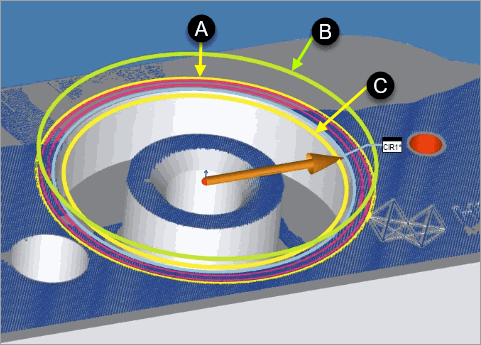
Exempel på autoelement av typen cirkel med:
A - Horisontal yttre klippningsring
B - Vertikal klippningsring
C - Horisontal inre klippningsring
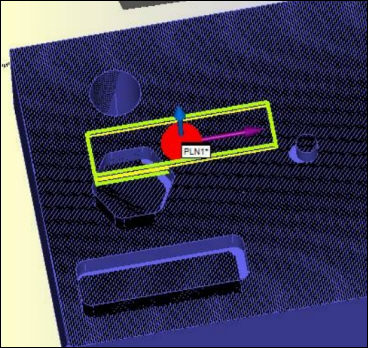
Exempel på planautoelement med horisontal och vertikal klippning aktiverad
Typiskt kommando i Redigeringsfönstret för autoelement av typen cirkel:
CIR1 =ELEMENT/LASER/CIRKEL/STANDARD,KARTESISK,IN,GAUSS
TEOR/<65,0,-25>,<0,-1,0>,38
MÄTT/<64.929,0.049,-24.725>,<0.000189,-0.9999997,0.000754>,38.374
MÅL/<65,0,-25>,<0,-1,0>
DJUP=0,STARTVINKEL=0,SLUTVINKEL=360
VINKELVEKT=<1,0,0>
RIKTNING=CCW
VISA ELEMENTPARAMETRAR=JA
YTA=TJOCKLEK_INGEN,0
RMÄT=INGEN,INGEN,INGEN
GRAFISK ANALYS=JA,1,0.01,0.01
VISA_LASERPARAMETRAR=JA
REFERENS ID=PKTMGD1
LJUD=AV
HORISONTAL KLIPPNING=2.5,VERTIKAL KLIPPNING=1,INRE HORISONTAL KLIPPNING=1
RINGBAND=PÅ,INRE OFFSET=1,YTTRE OFFSET=2
TA_BORT_EXTREMVÄRDEN=AV
TA BORT PUNKTER MED NORMALER UTANFÖR=AV
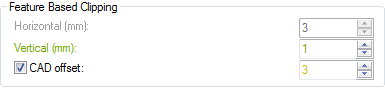
Elementbaserat klippningsområde för planautoelement
Du kan aktivera alternativet CAD-offset för alla typer av 3D-autoelement och alla konstruerade extraherade 3D-element (plan, kon, cylinder och sfär). Alternativet CAD-offset tillhandahåller ett sätt för PC-DMIS att "krypa bort" från de valda gränserna för CAD-ytan och eliminera punkter som är inom offsetavståndet till elementets kanter.
När du markerar kryssrutan skapar PC-DMIS en gul offsetgräns på ytan runt varje element i CAD-modellen.
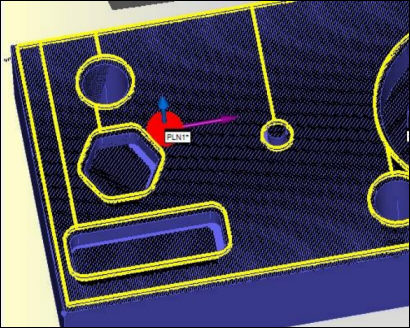
Exempel på ett autoelement av typen plan med CAD-baserad klippning aktiverat
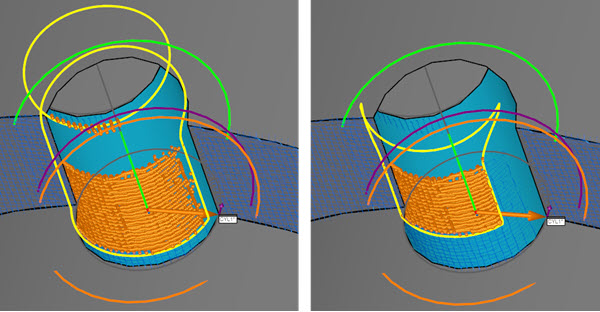
Exempel på autoelement av typen cylinder med CAD-offset på 1 (vänster) och med CAD-offset på 3 (höger)
Gränsen runt den valda ytan ritas upp i PC-DMIS för att visa området med de ingående punkterna. Du måste välja en CAD yta när du använder alternativet CAD-offset.
PC-DMIS klipper den laserdata som faller inom en offsetgräns för alla elementen på ytan i CAD-modellen. All data utanför offsetgränsen används av PC-DMIS för att beräkna planet.
Beakta till exempel bilden nedan. Bilden visar ett tvärsnitt av en provdetalj. Tvärsnittet indikerar vilka data som PC-DMIS använder för att skapa planautoelementet:

Observera att den halvgenomskinliga orangefärgade överlagringen på bilden endast är för förtydligande och visas inte i PC-DMIS.