
Dialogrutan Rutnätsåtgärd – Åtgärden Färgkarta
Med rutnätsåtgärden för FÄRGKARTA, används en färgad skuggning på rutnätet. Programvaran skuggar färgkartan i enlighet med avvikelserna för rutnätet jämfört med CAD-modellen. PC-DMIS använder de färger som definieras i dialogrutan Redigera utvärderingsfärger och de toleransgränser som anges i rutorna + tol. och - tol. som beskrivs nedan.
Programvaran döljer CAD-modellen, eftersom rutnätets färgkarta visar färgavvikelser på rutnätsobjektet när du använder färgkartan. Jämförelsevis färgar färgkartan för punktmängd avvikelserna på CAD-modellen och PC-DMIS döljer inte CAD-modellen. När du ska visa eller dölja CAD-modellen, klicka på knappen Visa CAD ( ) i verktygsfältet Grafiska element. För detaljer, se "Verktygsfältet" grafiska element" i kapitlet "Använda verktygsfält" i grunddokumentationen om PC-DMIS.
Färgerna som PC-DMIS använder för färgkartan kommer från dialogrutan Redigera utvärderingsfärger (Redigera | Grafikfönster | Utvärderingsfärger).
Välj Visa | Övriga fönster | Utvärderingsfärger för att visa färgskalan från Utvärderingsfärgstapeln.
Visa/dölj färgkartor
Du kan visa eller dölja färgkartor i Grafikfönstret på olika sätt. När de är dolda visar PC-DMIS inte färgkartorna i Grafikfönstret när du går igenom Redigeringsfönstret.
Knappen Aktivera färgkartor har två lägen: Aktiverad och Inaktiverad. Utgå från verktygsfältet Grafiska objekt eller från menyn (Åtgärd | Grafikfönster | Grafiska objekt | Aktivera färgkartor) och klicka på knappen Aktivera färgkartor ( ) så att den är i det aktiverade läget (
 ). Färgkartor visas nu aktivt i Grafikfönstret.
Dölj färgkartor i Grafikfönstret genom att klicka på knappen Aktivera färgkartor så att den är i det inaktiverade läget (). Du kan även välja Ingen från listan Färgkartor för att inaktivera färgkartor.
Visa färgkartor så här:
Klicka på knappen Aktivera färgkartor så att den är i det aktiverade läget. När du aktiverar knappen visar PC-DMIS färgkartorna i Grafikfönstret baserat på markörens position i Redigeringsfönstret.
Välj en färgkarta från listan Färgkartor.
När du använder eller kör en färgkarta sätter PC-DMIS automatiskt knappen Aktivera färgkartor i det aktiverade läget.
När markören är på rutnäts-, punkt-, yt- eller tjockleksfärgkartan i Redigeringsfönstret visas den aktiva färgkartan i Grafikfönstret. PC-DMIS visar även Färgkarts-ID i kombinationsrutan Färgkarta.
Om markören är ovanför alla färgkartor i Redigeringsfönstret visas inte någon färgkarta i Grafikfönstret och värdet i kombinationsrutan Färgkarta till Ingen.
När du vill använda rutnätsåtgärden för FÄRGKARTAN på ett rutnät
Utgå från verktygsfältet Rutnät (Visa | Verktygsfält | Rutnät) och klicka på Färglägg ett rutnät ( ) eller välj Infoga | Rutnät | Färgkarta från menyn.
Uppdatera dessa alternativ baserade på dina behov:
Toleranser – Använd det här alternativet för att ställa in värden för övre (Plus) och undre (Minus) tolerans.
Kryssrutan Använd utvärderingsfärgskala – Markera den här kryssrutan för att använda Utvärderingsfärgstapel för att definiera färgstapeln som används för färgegenskaperna i rutnätsfärgkartan. Detaljerad information finns i "Använda fönstret Utvärderingsfärger (Utvärderingsfärgstapel)" i kapitlet "Använda andra fönster, redigerare och verktyg" i den centrala dokumentationen för PC-DMIS.

Ändra färgskala – Om du inte markerar kryssrutan Använd utvärderingsfärgskala aktiveras knappen Ändra färgskala. När du klickar på den här knappen blir funktionen för dynamisk ändring av färg, storlek och tröskel i egenskaperna för yt- och punktfärgkartan tillgänglig i dialogrutan Redigera färgskala. För mer info, se ämnet "Ändra färgskalan" finns det mer information.
Kryssrutan Inga data – Om du markerar den här kryssrutan mappar programvaran den valda färgen på områden på den valda ytan om det inte finns några data.
Maxavstånd - Programvaran inkluderar endast punkter som finns inom värdet på maxavstånd som en del av färgkartan. Observera att ett för litet värde medför att du inte ser alla de färgavvikelser som kan förväntas. Som en god tumregel kan du ange värdet som något högre (till exempel 10 %) än den största avvikelsen.
Tjocklek – Här kan du lägga till ett tjockleksvärde till avvikelserna i färgkartan. Detta är användbart om du vill lägga till en materialtjocklek till en ytmodell i rutnätet.
Kryssrutan Skapa noteringspunkter – Noteringar är ett sätt att visa avvikelsen för en viss plats på en ytfärgkarta med tillhörande färg. Så här skapar du en notering:
Markera kryssrutan Skapa noteringspunkter. Detta rensar kryssrutan Välj i området CAD och avaktiverar de flesta av alternativen till höger i dialogrutan.
Välj en punkt i rutnätet med färgkartan i Grafikfönstret. PC-DMIS utvärderar och skapar en noteringsetikett i samma bakgrundsfärg som avvikelsepunkten i rutnätet med avvikelsevärdet. Du kan flytta runt etiketten i Grafikfönstret, precis som andra etiketter.
När du har skapat noteringsetiketter finns de kvar i samma läge och har samma egenskaper när mätrutinen startas om, eller om du startar om PC-DMIS och läser in samma mätrutin igen.
Kryssrutan Skapa min/max-noteringar – Om du markerar den här kryssrutan skapar PC-DMIS min- och maxvärden i form av noteringsetiketter för den aktiva rutnätsytfärgkartan.
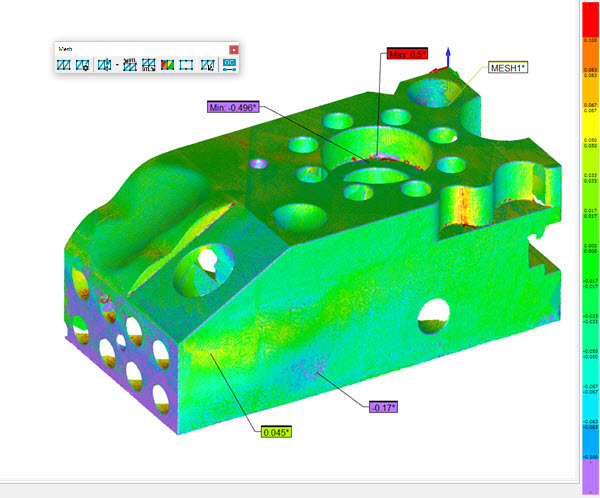
Exempel på rutnätsfärgkarta med min. och max. samt olika noteringsetiketter för punkter.
Programvaran beräknar min- och maxpunkterna varje gång du kör mätrutinen.
Om du vill visa, dölja eller ta bort noteringsetiketter, högerklickar du på en etikett så att snabbmenyn öppnas och väljer ett alternativ.
Ta bort notering – Den markerade noteringsetiketten tas bort.
Visa alla noteringar – Alla noteringsetiketter visas.
Dölj alla noteringar – Alla noteringsetiketter döljs.
Ta bort alla noteringar – Alla noteringsetiketter tas bort.
Kryssrutan Visa noteringspunkter – Om du markerar den här kryssrutan visas alla noteringspunkter.
Klicka på Skapa för att infoga ett kommando RUTNÄT/ÅTGÄRD,FÄRGKARTA ska infogas i Redigeringsfönstret.
Exempel:
RUTNÄTFÄRGKARTA1=RUTNÄT/ÅTGÄRD,FÄRGKARTA,PLUS TOLERANS=0.5,MINUS TOLERANS=-0.5,TJOCKLEK=0,MAX AVSTÅND=1,
FÖRFININGSFAKTOR=0.1,TRIANGLAR=401063,HÖRN=206625,
REF,RUTNÄT1,,
Färgkartor i rapporten
Mer information om hur programvaran visar färgkartor i rapporten finns i "Färgkartor och CadReportObject" i kapitlet " Rapportera mätresultat" i grunddokumentationen om PC-DMIS.
Mer: