Om du inte har en definierad lasersensor kan du definiera det i dialogrutan Mäthuvud. Det här förfarandet skapar en mäthuvudsfil.
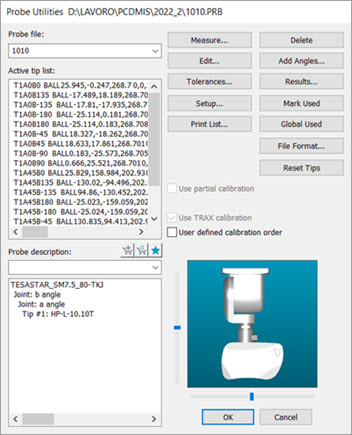
Välj menyalternativet Infoga | Hårdvarudefinition | Mäthuvud så att dialogrutan Mäthuvud öppnas. (Den här dialogrutan öppnas automatiskt när du skapar en ny mätrutin.)
Dialogrutan Mäthuvud för ett indexerbart mäthuvud
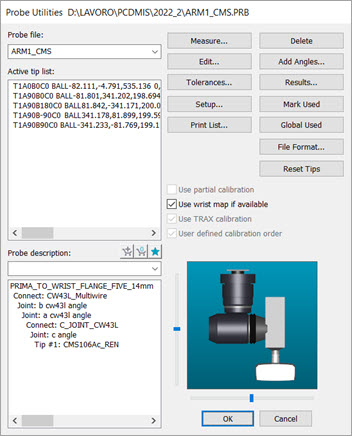
Dialogrutan Mäthuvud för CW43L
Ange ett namn beskriver lasersensorn i rutan Mäthuvudsfil.
Gå till listan med komponenter längst ned och markera texten Inget mäthuvud definierat.
Markera ett mäthuvud i listan Beskrivning. Du kan montera CWS- eller WLS-sensorn på ett vridbart huvud med en TKJ-kontakt, eller på OPTIV_FIXED på multisensor-maskiner.
Vid behov kan du välja ytterligare komponenter på samma sätt som för "tomma anslutningar" tills definitionen av mäthuvudet är klar. Ett definierat mäthuvud visas som en mätspets i listan Aktiva mätspetsar.
När du har definierat mätspetsen visas inte längre bilden av mäthuvudet i programmet. Detta är för att den grafiska bilden av mäthuvudet inte ska störa vyn av detaljen under mätningen. Men du kan aktivera visningen av mäthuvudskomponenter genom att dubbelklicka på mäthuvudskomponenten så att dialogrutan Redigera mäthuvudskomponent öppnas. Markera kryssrutan Visa denna komponent.
Om du använder PH10, Tesa eller någon typ av steglöst vridbart mäthuvud med en C-led behöver du kontrollera att ledvinklarna är rätt justerade för att få bra synlighet. Annars kan inte PC-DMIS korrelera sensorns data med maskinpositionen. Om ditt mäthuvud inte roterar korrekt runt leden kan du ange extra rotation för lasern manuellt. Högerklicka då på komponenten och ändra posten Rotationsvinkel vid anslutningen så att rätt rotation återges.
Mäthuvudfilen definierar inte riktningen på sensorn runt leden, utan definierar bara mäthuvudvektorn.
Mer information om hur man definierar mäthuvuden finns i avsnittet "Definiera hårdvara" i den centrala dokumentationen för PC-DMIS.Server