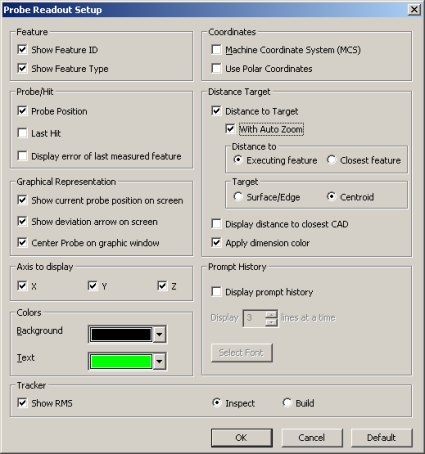
I dialogrutan Inställningar, koordinatvisning finns ett flertal alternativ du kan använda med Leica-trackerenheter. Det här avsnittet beskriver några viktiga alternativ relaterade till användningen av Leica-trackern.
Öppna dialogrutan Inställningar, koordinatvisning genom att välja menyalternativet Redigera | Alternativ | Inställningar, koordinatvisning. Öppna dialogrutan direkt från Koordinatvisningsfönstret, högerklicka och välj Inställningar.
Mer information om dialogrutan Inställningar, koordinatvisning finns i "Konfigurera koordinatvisningsfönstret" i kapitlet "Göra inställningar" i den centrala dokumentationen för PC-DMIS.
Dialogrutan Inställningar, koordinatvisning.
Element-ID – Visar element-ID:t för elementet som körs eller det närmaste elementet beroende på alternativet Visa avstånd till närmaste CAD.
Visa elementtyp – Visar elementtypen som motsvarar elementet som körs.
Visa aktuell position på skärmen – Visar en tredimensionell representation av den aktuella positionen i Grafikfönstret.
Visa pilen för avvikelse på skärmen – Visar en tredimensionell pil i Grafikfönstret som indikerar riktningens avvikelse. Pilens startpunkt befinner sig vid mäthuvudets position i läget Fixturera och vid mätpunkten i läget Mät.
Centrera mäthuvudet i grafikfönstret – Den grafiska representationen av det aktuella mäthuvudet visas alltid i mitten av Grafikfönstret.
Avstånd till mål – Det här alternativet används endast vid körning. I körningsläge visas avståndet från mäthuvudet till elementet som körs eller det närmaste elementet beroende på alternativet Visa avstånd till närmaste CAD.
Avstånd till ... pågående element eller närmaste element – Med det här alternativet kan du visa element-ID:t för elementet som för närvarande körs eller för det element som befinner sig närmast mäthuvudets aktuella position. Avståndet till elementet uppdateras beroende på det valda elementet (pågående eller närmaste).
Mål – Genom att välja Mittpunkt beräknas avståndet till elementets mittpunkt. Om du väljer Ytpunkt/kantpunkt beräknas avståndet till den punkt som befinner sig på elementet eller CAD-elementet och är närmast mittpunkten.
Visa avstånd till närmaste CAD – Visar avståndet från mäthuvudet till närmaste CAD-element.
Använd utvärderingsfärger – Med den här kryssrutan ändras färgerna på avvikande värden (för avstånd till mål) så att de matchar utvärderingsfärgerna för utom tolerans.
Visa RMS – Visar RMS-värdet när du tar mätpunkter.
 Läget Fixturera/mät – Som standard (läget Inspect) visas avvikelsen (T) som Skillnad = Mätt - Nominellt i PC-DMIS.
Läget Mät – Avsikten med detta är att visa avvikelser i realtid mellan verkliga objekt och dess nominella data eller CAD-modellen. Detta gör det möjligt att placera detaljen eftersom det relaterar till CAD-designdata.
Det här alternativet visar avståndet och riktningen som du behöver för att flytta den mätta punkten till det nominella läget eller Skillnad = Nominellt - Mätt.
När detaljen flyttas i läge visas endast realtidsavvikelser i PC-DMIS utan att data lagras (inga mätpunkter tas). När detaljen är positionerad med en godtagbar avvikelse (t.ex. 0,1 mm) mäter du (mätpunkter tas) normalt elementets slutliga position.
Läget Fixturera – I detta läge kontrolleras läget på ett objekt (punkt, ytlinje osv.) och jämförs med designdata.