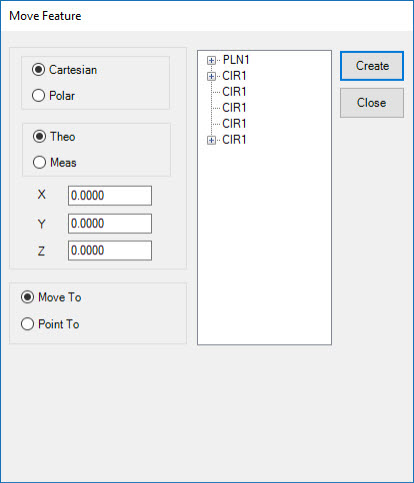
Dialogrutan Flytta element
Dialogrutan Flytta element är tillgänglig när du använder antingen en Leica-tracker eller en Leica totalstationsenhet. Dialogrutan visas i PC-DMIS när du väljer ikonen Flytta element  i verktygsfältet Trackeråtgärd eller Drift av totalstation. Du kan också välja menyalternativet Tracker | Flytta element eller Total Station | Flytta element.
Dialogrutan Flytta element innehåller alternativen Flytta till och Peka på. Dessa kommandon används endast med en Leica totalstation eller Leica Tracker-enhet. Förutom standardrörelserna som andra CNC-system kan göra så utnyttjar kommandot Peka på de unika möjligheterna med tracker-systemen genom att använda enheten som en laserpekare för att direkt på detaljen identifiera läget för punkter utom tolerans.
Flytta till
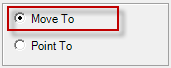
Med detta alternativ flyttas enheten till en specifik plats där den sedan försöker hitta en reflektor.
För att flytta till en punkt väljer du alternativet Flytta till och definierar sedan vart. Det finns tre olika sätt att specificera läget.
Metod 1: Skriv in värdena i rutorna X, Y och Z (eller R, A och Z om du använder alternativet Polär).
Metod 2: Välj elementet som enheten ska flytta till i listan Element. När du väljer elementet fylls X-, Y- och Z-värdena i automatiskt i PC-DMIS baserade på elementets mittpunkt.
Metod 3: Expandera elementet genom att välja symbolen + bredvid elementet för att visa mätpunkter på elementet. Beteckningen "mätpunkter" kan vara missvisande, det handlar om punkter som mätts av laserenheten. Välj en av mätpunkterna i listan. X-, Y- och Z-värdena för mätpunkten fylls i automatiskt i PC-DMIS.
När du vill flytta till det mätta eller teoretiska värdet för punkten, väljer du antingen alternativet Teor. eller Mätt.
När du har definierat kommandot klickar du på Skapa för att infoga kommandot i Redigeringsfönstret.
FLE1 =FLYTTA ELEMENT/KÖR TILL,REKTANGULÄRA,TEOR,<-36.3574,33.3898,-10.8127>,
FILTER/NA,N SÄMSTA/1,
PEKA PÅ METOD/NA,FÖRDR I SEK/0.0000,
REF/PKT1,
När kommandot körs i PC-DMIS flyttas enheten automatiskt till den indikerade positionen och försöker hitta reflektorn. Om programvaran inte hittar reflektorn visas felet "AUT_FinJust – Timeout för begäran". Om det finns en reflektor i närheten kan du använda dialogrutan Inställningar, körning för att stoppa körningen, justera positionen till en punkt närmare reflektorn och sedan klicka på Fortsätt. Om det inte finns en reflektor i närheten kan du klicka på Hoppa över för att gå vidare med nästa punkt.
Peka på
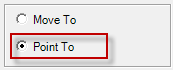
För att peka på olika mätpunkter används samma procedur som i beskrivningen "Flytta till" ovan, men med några ytterligare alternativ. Med Peka på kan du även välja från utvärderingar som finns tillgängliga i mätrutinen. Om du väljer en utvärdering visas områdena Filter och Metod. Du måste inte välja individuella mätpunkter i den expanderade utvärderingen. Programvaran pekar på alla synliga mätpunkter i utvärderingen men du kan dock använda området Filter för att filtrera mätpunkter.
Peka på-filter

I området Filter visas alternativ som styr vilka mätpunkter PC-DMIS pekar på. Alternativen innefattar:
Alla – PC-DMIS pekar på alla punkter i utvärderingen.
Min/Max – PC-DMIS identifierar och pekar på endast punkterna minimum och maximum.
Utom tolerans - PC-DMIS pekar endast på punkter som är utom tolerans.
N sämsta – PC-DMIS pekar på ett antal sämsta punkter. Dessa punkter kan eventuellt vara utom tolerans men måste inte vara det. Detta sorterar data baserat på närheten till de teoretiska värdena.
När du väljer ett av alternativen i området Filter uppdaterar PC-DMIS listan med mätpunkter för den valda utvärderingen. Detta är punkterna som PC-DMIS riktar laserstrålen på. Om du till exempel väljer Min/Max uppdateras listan med mätpunkter för den valda utvärderingen så att den endast visar två mätpunkter. Dessa representerar punkterna minimum och maximum för utvärderingen. Om du väljer Alla uppdateras listan och visar alla mätpunkter för utvärderingen.
Peka på-metod
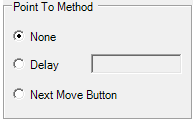
I området Metod kan du välja hur du vill att enheten ska gå vidare med punktlistan. Alternativen innefattar:
Ingen - Det här alternativet går igenom alla punkter utan fördröjning så snabbt som det är fysiskt möjligt för enheten att fortsätta till nästa punkt. Dessutom kräver det här alternativet ingen inmatning från användaren för att gå vidare med nästa punkt.
Fördröjning – Det här alternativet fördröjer cykeltiden med det angivna antalet sekunder. Vid exekvering kommer enheten att peka på den första punkten i listan, slå på lasern och vänta på den angivna tiden. När tiden löpt ut, stängs lasern av och enheten flyttar till nästa punkt och upprepar processen tills programvaran har gått igenom alla punkterna i listan.
Knappen Nästa rörelse - Under körning visas dialogrutan Körning av Peka på, där punktens listindex och läge visas.
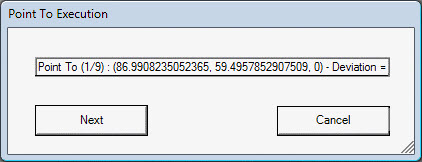
Dialogrutan innehåller knapparna Nästa och Avbryt. Med dessa knappar kan du styra när du vill gå vidare till nästa punkt i listan. Enheten flyttar till den första punkten, slår på lasern och väntar på att du klickar på Nästa. Därefter flyttar den till nästa punkt i listan.
Du kan använda Redigeringsfönstrets kommandoläge för att redigera kommandot. Eller så kan du välja kommandot i Redigeringsfönstret och trycka på F9 på tangentbordet för att redigera kommandot.