
Följ det här ämnet för att komma igång med din Romer Absolute-arm med PC-DMIS. Proceduren förutsätter att du har en CAD-modell för din detalj.
Kontrollera att basen för Romer Absolute-armen är fixerad på plats.
Installera programvaran RomerRDS. När du har installerat RDS visar programvaran en liten röd ikon i verktygsfältet.
Anslut Romer Absolute-armen fysiskt till datorn. Om datorn känner av att armen är redo för användning byter ikonen färg till grön.

Information om steg 1-3 finns i "Steg 1: Ställ in Romer Absolute-armen".
Starta PC-DMIS.
Utgå från menyn Redigera och välj Ange bärbart gränssnitt och välj RomerRDS-arm.
Skapa en ny mätrutin.
Välj Arkiv | Importera för att importera en CAD-modell för din detalj.
Placera en fysik detalj på en robust, fast, plan yta nära armen.
Rikta in detaljen så att den i det närmaste stämmer överens med hur den visas i CAD-modellen på skärmen.
Fixera detaljen så att den inte flyttas när du mäter den med armen
Välj Visa | Andra fönster | Statusfönster för att öppna statusfönstret.
Välj Visa | Andra fönster | Snabbstart för att öppna gränssnittet Snabbstart.
Utgå från gränssnittet Snabbstart på verktygsfältet och klicka på Uppriktningar ( ) och välj sedan BÄSTANPASSNING SEX PUNKTER (
 ).
).
Utgå från verktygsfältet QuickMeasure eller Grafik och välj Programläge ( ).
).
Definiera de sex punkterna för uppriktningen på CAD-modellen:
Klicka tre punkter utspridda på toppytan.
Klicka två punkter på frontytan från vänster till höger i en ungefärlig linje.
Klicka en slutlig punkt på den vänstra ytan och klicka på Slutför för att acceptera elementen för uppriktningen.
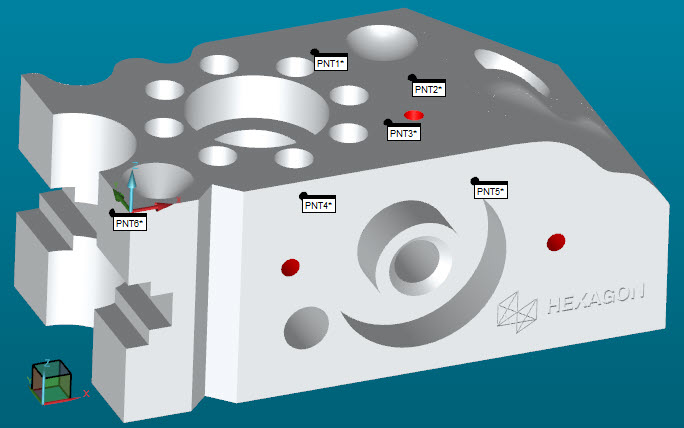
Exempel på detalj med sex punkter
Klicka på Arkiv | Kör för att mäta de sex punkterna med armen. Klicka på OK om du blir ombedd av programvaran att ladda ett mäthuvud.
Följ anvisningarna nedan från dialogrutan Körning för att ta mätpunkterna för uppriktningen.
Eftersom du fysiskt berör detaljen med mäthuvudet för att mäta punkterna kallas ofta processen för att mäta detaljen för att "ta en mätpunkt".
Använd armen för att placera kulan på mäthuvudet på detaljens toppyta för att ta mätpunkter. Kontrollera att mäthuvudet pekar mot ytan som du vill mäta.
Luta mäthuvudet så att vinkeln mot ytan är mindre än 90 grader. Detta hjälper PC-DMIS att hitta ytan.
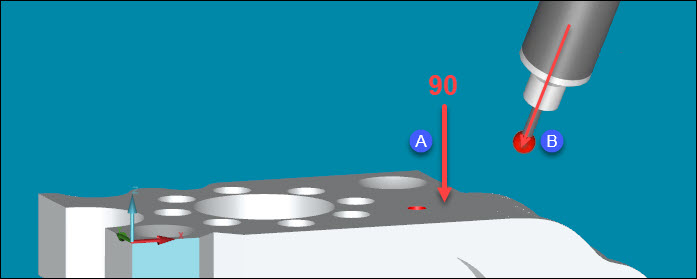
Exempel på 90 graders vinkel (A) och ett mäthuvud lutat till mindre än 90 grader (B)
I nästa steg blir du ombedd att ta mätpunkter med mäthuvudet för uppriktningen.
Du tar mätpunkterna med mittknappen (ta mätpunkt) på armen.
Om du gör ett misstag kan du trycka på högerknappen för att ta bort det (ta bort mätpunkt).
Tryck på vänsterknappen (klart) för att acceptera mätpunkten eller mätpunkterna.
Mät följande mätpunkter med armen. Tryck på vänsterknappen (klart) efter varje mätpunkt för att acceptera den:
Ta tre mätpunkter på toppytan (Z+).
Ta två mätpunkter från vänster till höger på frontytan (Y-).
Ta den slutliga mätpunkten på den vänstra ytan (X-).
Innan du mäter dessa uppriktningspunkter är representationen av mäthuvudet i Grafikfönstret inte nära CAD-modellen på skärmen när du tar mätpunkter.
Du har nu en fungerande uppriktning.
Testa uppriktningen:
Håll knappen avbryt (höger knapp) intryckt på armen två gånger. Första gången du håller knappen intryckt visas Koordinatvisningsfönstret i PC-DMIS. Andra gången du håller den intryckt visar Koordinatvisningsfönstret T-värdet. T-värdet visar avståndet för mäthuvudets nuvarande läge till detaljen.
När mäthuvudet berör detaljen ska T-värdet vara i det närmaste noll.
Flytta mäthuvudet runt detaljen och granska T-värdet i Koordinatvisningsfönstret. Om T-värdet är nära noll över hela detaljen vet du att du har en bra uppriktning.
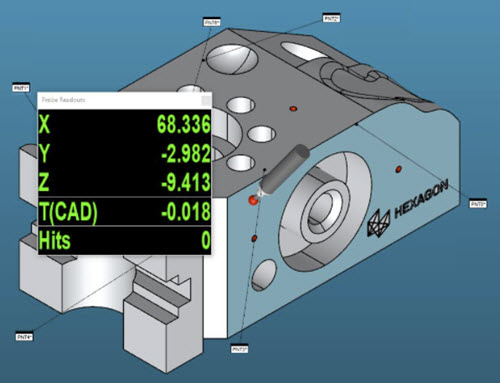
Exempel T-värde - Avståndet (T-värde) minskar när mäthuvudet närmar sig en av ytorna.
Utgå från verktygsfältet Mätning och välj Sök nominella värden från CAD-läge ( ). Då markeras det CAD-element som är närmast mäthuvudet. När du mäter punkter används det nominella värdet från CAD-modellen för varje mätpunkt du tar.
Definiera de element som du vill verifiera:
Använd QuickFeatures om du har en CAD-modell. Det gör du genom att trycka på Skift (eller Ctrl + Skift för punkter) och med muspekaren klicka på elementet i CAD-modellen. Då läggs elementet till i mätrutinen. Information finns i "Skapa QuickFeatures" i den centrala dokumentationen.
Om du inte har en CAD-modell kan du utgå från verktygsfältet på gränssnittet Snabbstart och klicka på Mät och sedan välja vilket element som ska mätas.
Ta det föreslagna antalet mätpunkter för att mäta elementet och lägg till det i mätrutinen.
Lägg till de utvärderingar du vill testa:
Klicka på Utvärdering ( ) i verktygsfältet i gränssnittet Snabbstart.
Välj den utvärdering du vill testa.
Följ anvisningarna på skärmen för att lägga till utvärderingarna. Information finns i "Snabbstart: Verktygsfältet Utvärdering" i den centrala dokumentationen.