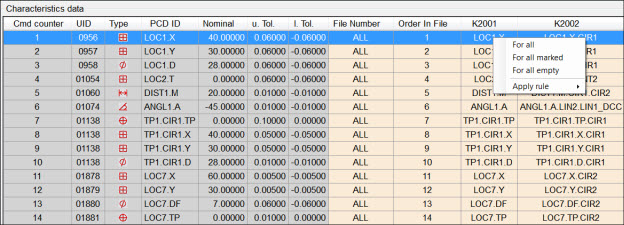
För vissa fält kan du redigera Q-DAS-datafil, som värdena för fälten K2001 och K2002.
Värdena för fält K2001 måste vara unika när du sparar datafilen. Om fältet har dubbla eller tomma värden visar Q-DAS-konfigurator ett meddelande och sparar filen med felen.
Du kan inte använda Q-DAS-konfigurator för att redigera otillgängliga fält i datafilen.
Du kan inte använda Q-DAS-konfigurator för att redigera nominella och toleransvärden. Om du måste ändra dessa värden redigerar du dem i mätrutinen och uppdaterar sedan datafilen.
Ändra datafilen genom att följa stegen nedan:
Utgå från dialogrutan Q-DAS-konfigurator och välj Arkiv | Öppna Q-DAS-datafil för att öppna dialogrutan Öppna.
Navigera till platsen för datafilen. Välj fil och klicka på Öppna. Filens innehåll visas i området Egenskapsdata .
Du kan redigera ett enda värde, kopiera ett värde till andra celler, eller söka och ersätta värden.
Redigera ett enda värde
För att redigera ett enda värde, klicka på värdet för att välja det. Klicka på det igen och ange det nya värdet.
Kopiera ett värde till andra celler
För att kopiera ett värde till andra celler, följ dessa steg:
Klicka på värdet som du vill kopiera och välj det.
Högerklicka på värdet och välj önskat alternativ:
Snabbmeny
För alla – Det här alternativet kopierar det valda värdet till alla celler i den kolumnen.
För alla markerade – Det här alternativet kopierar det valda värdet till alla celler i kolumnen med de markerade raderna.
För alla tomma – Det här alternativet kopierar det valda värdet till alla tomma celler i den kolumnen.
Tillämpa regel - Detta alternativ har två regler: Standardregeln och en särskild företagsregel.
Reglerna är specialdefinitioner som gäller för fälten K2001 och K2002. Du kan när som helst tillämpa standardregeln.
För att tillämpa en specifik företagsregel måste du ange utvärderingar och funktioner i mätrutinen enligt företagets regler.
Regeln tillämpas på de rader som du markerar.
Mer information finns i "GM-namngivningsregler för fältet K2001" och "GM-namngivningsregler för fältet K2002".
Om dubbla värden finns i några celler för fält K2001, blir cellerna röda.
Snabbt hitta ett värde
För att snabbt hitta ett värde i området Egenskapsdata, följ dessa steg:
Välj Redigera | Hitta och ersätt | Snabbsökning för att öppna fliken Snabbsökning i dialogrutan Sök och ersätt.

Fliken Snabbsökning
I rutan Sök efter , ange det värde som du vill söka.
Välj önskade alternativen i listan Titta i och området Sök alternativ .
För att söka nästa värde, klicka på Sök nästa, eller tryck F3.
Genvägar på tangentbordet
Du kan använda följande kortkommandon för att välja data i området Egenskapsdata . När genvägar ska användas, se till att detta område är i fokus.
Ctrl + Home - Markerar den första raden av egenskapsdata.
Ctrl + End - Markerar den sista raden av egenskapsdata.
Ctrl + A - Markerar alla egenskapsdata.
Ctrl + Delete eller Delete - Raderar den sista raden av egenskapsdata som du valt.
Ersätter värden snabbt
För att ersätta hitta ett värde i området Egenskapsdata, följ dessa steg:
Välj Redigera | Hitta och ersätt | Snabbersättning för att öppna fliken Snabbersättning i dialogrutan Sök och ersätt.

Fliken Snabbersättning
I rutan Sök efter , ange det värde som du vill söka.
I rutan Ersätt med , ange värdet som du vill ersätta det med.
Välj önskade alternativen i listan Titta i och området Sök alternativ .
För att söka nästa värde, klicka på Sök nästa, eller tryck F3.
För att ersätta värdet, klicka på Ersätt. För att ersätta alla värden, klicka på Ersätt alla.