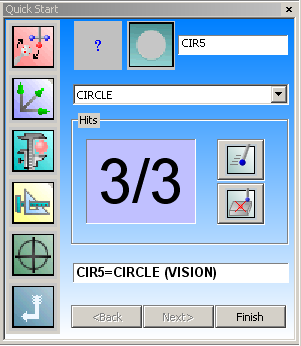
PC-DMIS känner automatiskt av vilken typ av element som ska läggas till i mätrutinen. När fönstret Snabbstart är öppet känns autoelement igen baserat på de tagna mätpunkterna. Exemplet nedan visar igenkänningsprocessen för ett optiskt autoelement av typen cirkel vilken påminner om den för övriga elementtyper som stöds (kantpunkt, linje, cirkel, rundat spår, rätvinkligt spår och urtag)
Följ stegen nedan för att mäta ett optiskt autoelement av typen cirkel med igenkänningsläget:
Välj menyalternativet Visa | Övriga fönster | Snabbstart för att öppna fönstret Snabbstart.
Fönstret Snabbstart
Ta den första mätpunkten på kanten av cirkelelementet med maskinens handenhet. Du kan även vänsterklicka på elementets kant på fliken Vision. Fönstret Snabbstart uppdateras och visar en mätpunkt (1/1) i bufferten och det igenkända elementet PUNKT.
Ta en andra mätpunkt på samma sätt som den första mätpunkten men på en annan plats längs kanten på samma cirkel. Fönstret Snabbstart uppdateras och visar två mätpunkter (2/2) i bufferten och det igenkända elementet LINJE.
Ta en tredje mätpunkt på samma sätt men på en annan plats längs kanten på samma cirkel. Fönstret Snabbstart uppdateras och visar tre mätpunkter (3/3) i bufferten och det igenkända elementet CIRKEL.
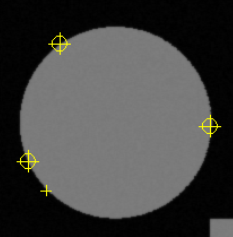
Mätpunkter på igenkänd cirkel
Klicka på knappen Ta bort mätpunkt  om du inte är nöjd med platsen för en mätpunkt. Mätpunkten tas då bort från bufferten. Upprepa steg 2 till och med 4 för att mäta om cirkeln.
När det önskade elementet har identifierats klickar du på Slutför. Elementet läggs till i mätrutinen.
Visa målelement genom att utgå från fliken Vision i Grafikfönstret och klicka på knappen Visa mål  (se "Direktvy"). Högerklicka på målet för att utföra vanliga ändringar av målparametrar i popup-menyn (såsom punkttäthet, kantval, infoga mål etc.). Se "Använda snabbmenyer".
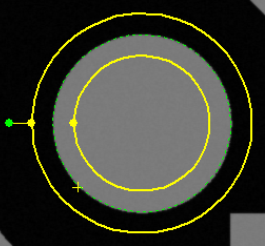
Cirkelmål i direktvyn
Klicka på F9 på det nya autoelementskommandot i Redigeringsfönstret för att ändra parametrarna för elementet.