
Metoden CAD-val används för att lägga till ett element i mätrutinen. Klicka på önskat CAD-element (så som en cirkel, kant, yta) på fliken CAD i Grafikfönstret. Om du vill infoga en öppen 2D-profil väljer du den serie med CAD-element som utgör den 2D-profil du vill mäta..
Följande steg visar hur du lägger till ett cirkelelement till mätrutinen med metoden CAD-val:
Öppna verktygsfältet Autoelement genom att klicka på Visa | Verktygsfält | Autoelement från huvudmenyn eller högerklicka i verktygsfältområdet och välja det i listan.
Klicka på Cirkel. Dialogrutan Autoelement för typen cirkel öppnas.
Låt dialogrutan Autoelement vara öppen och välj fliken Direktvy i Grafikfönstret. Klicka en gång nära cirkelns kant. Övriga element kan kräva fler eller färre klickningar. Se "Klickningar som krävs för stödda element".

Välja en cirkel i CAD-vyn
Klicka så nära CAD-elementet som möjligt för att vara säker på att inte fel element väljs i PC-DMIS.
PC-DMIS Vision placerar automatiskt nominell data för elementet i dialogrutan Autoelement.
Mätpunkterna visas automatiskt för alla element. Den resulterande vyn i CAD-fönstret bör se ut ungefär så här:
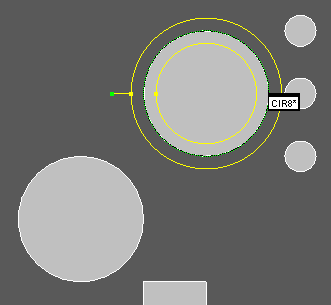
Cirkelelement med mål
Observera att programvaran markerar önskat cirkelelement och ritar ett mål som visar scanområdet.
Klicka på Skapa i dialogrutan Autoelement för att lägga till elementet i mätrutinen.