På en maskin med CNC-zoom kan du på följande olika sätt ändra förstoringen för detaljbilden:
Använd fliken Förstoring: Det kan du göra genom att antingen flytta skjutreglaget uppåt eller nedåt, eller genom att skriva in ett värde i rutan bredvid skjutreglaget. Som standard används den minsta förstoringen i programvaran för att erhålla det största synfältet.
Dra i de gröna handtagen i synfältet: Använd handtagen i synfältet i fliken CAD för att ändra storlek på rektangeln. Ta tag i ett hörn på den gröna rutan och dra konturen till önskat läge. På ett CNC-bord kan du med kanterna på den gröna rutan (inte hörnen) ändra synfältets läge, inte dess storlek.
Zooma i direktvy: Håll höger och vänster musknapp nedtryckta samtidigt i fliken Direktvy. Dra markören över vyn och skapa konturen av en ruta. När du släpper musknapparna förstoras synfältet i det önskade läget.
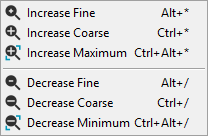
Använd menyn Förstoring: Välj menyalternativ i undermenyn Åtgärder | Förstoring eller använd snabbmenyn Förstoring i direktvyn. Du kan högerklicka i fliken Vision för att öppna snabbmenyn. Se till att markören inte befinner sig över målet när du högerklickar för att öppna snabbmenyn.
Använd kortkommandon: Använd följande kortkommandon för att ändra förstoringen i antingen fliken CAD eller fliken Vision:
Förstoringsåtgärd |
Kortkommandon |
Öka fin |
ALT + * |
Öka grov |
CTRL + * |
Öka maximum |
CTRL + ALT + * |
Minska fin |
ALT + / |
Minska grov |
CTRL + / |
Minska minimum |
CTRL + ALT + / |
Numren som visas bredvid det övre, vänstra och det nedre, högra hörnet i bilden i rutan Synfält i Mäthuvudsverktyg indikerar X- och Y-koordinatvärdena för synfältet. Dessutom visas den aktuella förstoringen i bildpunkter.