
Om du vill använda metoden målval för att lägga till ett element i mätrutinen går du till fliken Vision i Grafikfönstret för att placera ut målpunkter. Följande steg visar hur du lägger till ett cirkelelement till mätrutinen med denna metod:
Öppna verktygsfältet Autoelement.
Klicka på Cirkel. Dialogrutan Autoelement för en cirkel visas.
Låt dialogrutan Autoelement vara öppen och välj fliken Vision i Grafikfönstret.
Klicka på tre punkter längs med kanten på cirkeln som du vill använda. Vid varje klick visas en röd målankarpunkt i bilden. Du kan även dubbelklicka på kanten om du vill göra en automatisk detektering. Övriga element kan kräva fler eller färre klickningar. Se "Klickningar som krävs för stödda element".
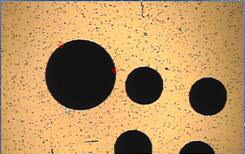
Välja en cirkel på fliken Vision
Målet för elementet visas på fliken Vision när du har placerat ut tillräckligt många ankarpunkter för elementet (eller dubbelklickat för automatisk kantdetektering). Se "Klickningar som krävs för stödda element".
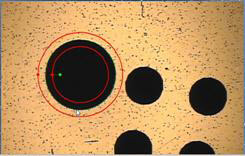
Mål som visas för cirkelelement
PC-DMIS Vision placerar automatiskt nominell data för elementet i dialogrutan Autoelement.
Justera belysning och förstoring till önskad nivå med hjälp av kontrollspaken eller från fönstret Mäthuvudsverktyg.
Justera den nominella informationen i dialogrutan, så att den matchar elementets teoretiska värden.
Klicka på Skapa i dialogrutan Autoelement för att lägga till elementet i mätrutinen.