
Veri noktalarını grafik üzerinde dinamik olarak görüntülemek için VBS Mini Düzenleyici'de BASIC kodları da kullanabilirsiniz. Bir form başlatıldığında veri noktalarını otomatik oluşturan bir komuta sahip olmak istediğinizi varsayın. Şu prosedürü takip ederek bunu yapabilirsiniz:
Adım 1 - Formu Oluşturma
Yeni bir form oluşturun ve düzen modunda olduğundan emin olun. İlk olarak, her bir veri noktası için X ve Y değerlerini alacak bazı değişkenleri oluşturmanız gerekir.
Grafik nesnesi oluşturun, bunu kanvasa ekleyin, gerektiği gibi boyutlandırın ve Grafik1 olarak adlandırın.
Bu nesneyi sağ tıklatın ve Özellikler'i seçin.
XDivisions öğesini 5 olarak ayarlayın.
YDivisions öğesini 5 olarak ayarlayın.
DataPointColor özelliğini kırmızı (255.0.0) olarak ayarlayın.
LineWidth öğesini 8 olarak ayarlayın.
YMaxEq öğesini CONST ve 1.0 olarak ayarlayın.
YMinEQ öğesini CONST ve -1.0 olarak ayarlayın.
Adım 2 - Değişkenleri Oluşturun
Kılavuzu sağ tıklatın ve Özellikler iletişim kutusundaki nesne listesinde Çerçeve / Görünüm'ün seçili olduğundan emin olun.
LocalVariables öğesi içinde, Yerel Değişkenler iletişim kutusunu görüntülemek için değeri tıklatın.
Yeni bir yerel değişken eklemek için Ekle'yi tıklatın. Tür listesinden Çift'i seçin. Ad kutusunda, GRAPH_X yazın. Değeri 0 olarak bırakın.
Aynı şekilde başka bir yerel değişken ekleyin ve ona GRAPH_Y adını verin.
İki değişkeni gösteren Yerel Değişkenler iletişim kutusu
Özellikler iletişim kutusuna dönmek için Tamam'ı tıklatın. Şimid iki değişken form öğesine eklendi.
Özellikler iletişim kutusundan, Graph1 öğesini seçin.
XPointEq öğesi içinde değeri tıklatın. VBS-Mini Editor'da, soldaki listeden + EQ ($) öğesini seçin ve sağdaki listeden <GRAPH_X> öğesini seçin. Ardından Tamam'ı tıklatın.
YPointEq öğesi için aynı işlei gerçekleştirin ve onu <GRAPH_Y> olarak ayarlayın.
Adım 3 - Komutu Ekleyin
EventInitialize özelliği içinde, VBS Mini-Editor öğesini görüntülemek için değeri kullanın.
Bu kodu editöre girin:
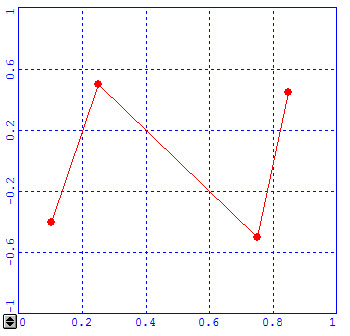
GRAPH_X = 0.1
GRAPH_Y = -0.4
This.Refresh
GRAPH_X = 0.25
GRAPH_Y = 0.5
This.Refresh
GRAPH_X = 0.75
GRAPH_Y = -0.5
This.Refresh
GRAPH_X = 0.85
GRAPH_Y = 0.45
This.Refresh
TAMAM öğesini tıklayın.
Formu kaydedin. Bu örnekte forma graphtest.form adı verilir.
Adım 4 - FORM/FILENAME Komutu Ekleme ve Çalıştırma
Düzen penceresine bir FORM/FILENAME komut bloğu eklemek için FORM yazın ve Sekme'ye basın. Komut bloğunda, FILENAME için yukarıdaki adımda kaydettiğiniz graphtest.form dosyasına bir başvuru yazın.
Komutların hepsinin işaretli olduğundan emin olun ve sonra ölçüm yordamını çalıştırın.
Form komutu yürütüldüğünde ve form göründüğünde, grafik başlatılır. Komut dosyası daha sonra çalışır ve grafikteki veri noktalarını şu şekilde oluşturur:
Yerel Değişkenleri Kullanmadan
Eğer hoşunuza giderse, yerel değişkenleri hiç tanımlamadan yukarıdaki örneği de yapabilirsiniz. Bu durumda, yukarıdaki adım 3'te, VBA Mini Editor içindeki kodunuz şunu söyleyecektir:
this.SetValues = 0
this.XValue = 0.1
this.YValue = -0.4
this.SetValues = 1
this.XValue = 0.25
this.YValue = 0.5
this.SetValues = 1
this.XValue = 0.75
this.YValue = -0.5
this.SetValues = 1
this.XValue = 0.85
this.YValue = 0.45
this.SetValues = 1
Bu kod, "Grafik Üzerinde Veri Görüntülemek için PARAM Kullanma Örneği" konusu içinde PC-DMIS komutları bölümünde kullanılan koda benzer.