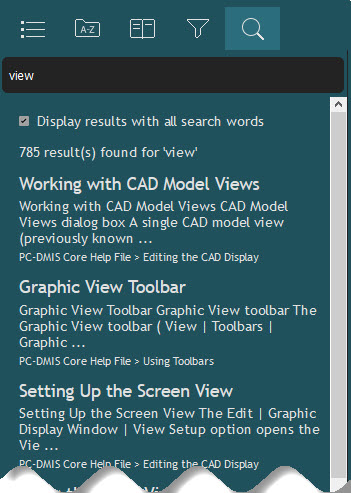
Yardım dosyası Arama sekmesi
Arama sekmesi ile belirli bir sözcük veya söz dizimi için başlık ve konu metni içinde arayabilirsiniz.
Arama sekmesini kullanmak için aşağıdaki adımları uygulayın:
Yazılımınızın içinden, tarayıcınızdaki Yardım sistemine erişmek için Yardım | Dizin öğesini seçin.
Arama sekmesi henüz görüntülenmiyorsa Navigasyon bölmesini görüntülemek için araç çubuğundan Genişlet ( ) öğesini tıklatın.
Ara sekmesini tıklatın ve -Ara- kutusu için ne aramak istediğinizi yazın. Metni tırnak işaretleri içine koyarsanız, Yardım sistemi tam o söz dizimini bulmaya çalışır. Aksi halde, varsayılan olarak Yardım sistemi herhangi bir sırada tüm arama terimlerini içeren konuları bulmaya çalışır. Daha da fazla konu bulmak için kısmi eşleşmeler içeren sonuçları göstermek için -Ara- kutusu altındaki Tüm arama sözcüklerini içeren sonuçları görüntüle onay kutusunun işaretini kaldırın.
Görünen olası eşleşmeler listesinden, Konular Bölmesinde görüntülemek için listeden bir konuyu tıklatın. Yardım sistemi yazdığınız seçimle eşleşen tüm terimleri vurgular. Aramanın bulduğu daha fazla konu yüklemek için konu listesinde aşağı kaydırabilirsiniz.
Bazı Arama İpuçları:
Belirli bir iletişim kutusunda bilgi mi arıyorsunuz? Yollardan biri iletişim kutusunu açıp F1 tuşuna basmak. Başka bir yol ise iletişim kutusunun adını yazıp yanına "iletişim kutusu" yazmak ve tümünü çift tırnak içine almaktır. Örneğin, Görünüm Ayarı iletişim kutusunun listelendiği konuları bulmak için, "görünüm ayarı iletişim kutusu" yazın.
Bunu düğmeler, onay kutuları, seçenek düğmeleri, araç çubuğu simgeleri vb için de kullanabilirsiniz.
Örneğin, Sığdır simgesi hakkında bilgi bulmak için, Arama kutusuna "Sığdır" yazmanız yeterlidir. Daha da sınırlandırmak için şunu yazabilirsiniz:
"Sığdır simgesi"
Bu, filtrelenmemiş yardım projelerinden herhangi birinde "Sığdır simgesi" ifadesini tam olarak bulur.
Hiç Sonuç Bulunmadı mı?
HTML5 Yardım içerimizi oluşturmak için Adobe'un RoboHelp ürününü kullanıyoruz. Adobe'un arama işlevinde bazen pek yardımcı olmayan "Hiç Sonuç Bulunamadı" mesajını döndüren bir sorun veya hata bulunmaktadır. Bir geçici çözümü vardır.
Geçici çözüm, aradığınız sözcüğü veya ifadeyi tırnak işaretleri içine almaktır. Bu, arama motorunun sonuç üretmesini sağlar.
Aranan içeriğin miktarını sınırlamak için Filtre sekmesini ( ) kullanabilir ve içeriği aramadan önce belirli yardım dosyalarını seçebilirsiniz.