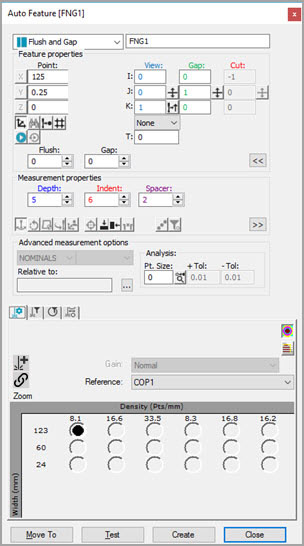
Otomatik Özellik iletişim kutusu - Hizalama ve Boşluk
Hizalama ve Boşluk, iki metal sac parçasının arasındaki yükseklik farkını (Hizalama) ve iki metal parçanın arasındaki mesafeyi (Boşluk) ölçer.
Bir lazer sensörü kullanarak Hizalama ve Boşluk ölçümü yapmak için Oto Özellikler iletişim kutusuna erişin ve Hizalama ve Boşluk öğesini seçin. İletişim kutusu Büyütülmüş sac seçenekleri alanını otomatik olarak genişletir. Bu alan, XYZ konum kutularını ve Ana ve Ölçü noktaları için IJK vektör kutularını sağlar. Aşağıdaki işlemlerden birini izleyin.
CAD Verisi ile
Bir CAD modeli yükleyin.
Ana tarafa tıklayın.
Ölçü tarafına tıklayın.
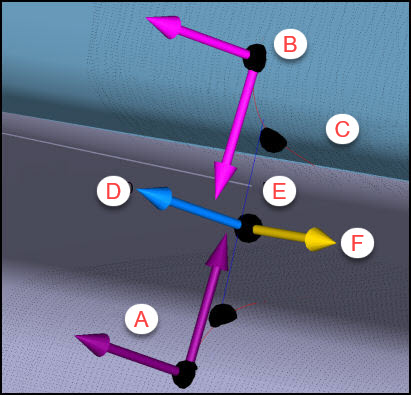
A - Ana
B - Ölçü
C - CAD öğrenilmiş eğrileri
D - Görünüm vektörü
E - Derinlik çizgisi
F - Kesme vektörü
Bu noktalar, PC-DMIS programının, hizalamayı hesaplamak için kullanılan düzlemleri ayarladığı referans "düz" yüzeylerde olmalıdır, eğriler üzerinde değil.
PC-DMIS bu hesaplamaları arka planda gerçekleştirir:
Yazılım kuramsal Hizalamayı öğrenir.
Yazılım, CAD modelinden eğrileri öğrenir.
Yazılım, boşluğun hem Ana hem de Ölçü tarafları için nokta koordinatı ve vektörlerini öğrenir.
Yazılım, tanımlı Derinlik değerini uygular ve eğrileri deldikten sonra belirtilen derinlikte kuramsal boşluğu hesaplar.
Yazılım aynı zamanda kesim vektörünü (ray boyunca) ve Boşluk yönünü (rayı geçerek) hesaplar.
Çentik ve Aralık değerlerini ayarlayın; böylece, düz yüzeylerde yalnızca noktaları, eğimli kısımda nokta olmayanları içerir.
Gerektiğinde diğer parametreleri ayarlayın. Bkz. "Hizalama ve Boşluk Özel Parametreleri".
Prob Araç Kutusu sekmelerine gerekli bilgileri girin. Bilgi girmek için Lazer Tarama, Lazer Filtreleme ve Lazer Kırpma özellikleri sekmeleri arasında gezinin.
İsterseniz özelliği test etmek için Test düğmesini tıklatın.
UYARI: Bunu yaptığınızda, makine hareket eder. Yaralanmamak için makineden uzak durun. Donanımın zarar görmesini önlemek için makineyi daha düşük bir hızda çalıştırın.
Oluştur düğmesini ve sonra Kapat'ı tıklatın.
Hizalama ve Boşluk CAD Seçim Kapasitesi
Seçili bir yüzeyde ilk CAD noktasını yeniden tıklama becerisi genellikle bir ölçüm yordamını tanımlarken veya yeniden tanımlarken bir gereksinimdir.
Ana Yan Nokta ve Kenar Vektörü dışında, PC-DMIS, Grafik Görüntüleme penceresinde tıklattığınız ilk noktayı, seçilen noktanın ortasında siyah bir daire olarak görüntüler. Yazılım, seçili yüzeyi de vurgular.
Bazen bulunan Ana Yan Nokta yanlış bir yüzey sınırı konumundadır ve yazılım noktayı tekrar tıklatmanızı gerektirir. Aşağıda bunu yapmanın iki yolu açıklanmaktadır:
İstenen Ana Kenar Noktası, vurgulanan yüzeyin kenarındaysa yüzeye çok yakın bir noktayı yeniden tıklatmanız yeterlidir.
İstenilen Ana Yan Nokta vurgulanan yüzeyde değilse arayüzü sıfırlamak için çizilmiş daire alanını tıklatabilirsiniz. PC-DMIS, ilk noktayı almanız için artık hazırdır. Yeni yüzey seçimini yeniden tanımlamaya yardımcı olmak için PC-DMIS önceki yüzeyi vurgulu halde bırakır. Aşağıdaki örnek resimlere bakın:
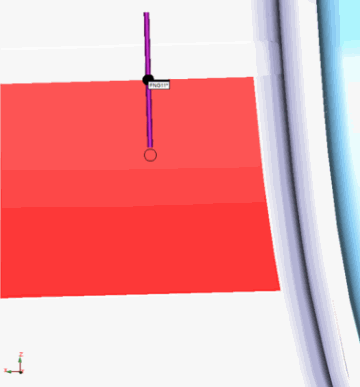
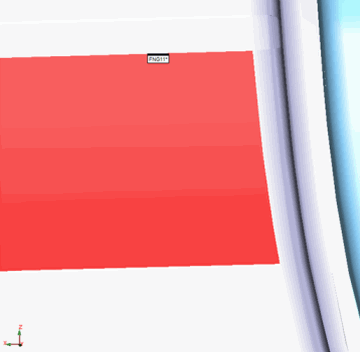
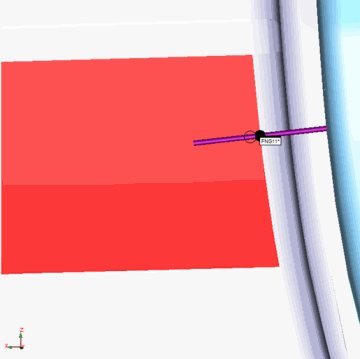
Hizalama ve Boşluk Otomatik özelliği CAD seçim özelliği örneği
CAD Verisi olmadan
Makineyi boşluk konumuna taşımak için Grafik Görüntüleme penceresinin Lazer sekmesini kullanın.
Konumdan Nokta Oku düğmesini tıklatın.
Manuel olarak tüm kuramsal XYZ ve IJK değerlerini girin. Bunlar, Hizalama ve Boşluk Noktası'nı, Vektörü Görüntüle'yi, Boşluk Yönü'nü, Ana Nokta'yı, Ölçü Noktasını, Ana Vektörü ve Ölçü Vektörü'nü içerir.
Bazı parametreleri değiştirdiğinizde ve herhangi bir CAD verisine sahip olmadığınızda PC-DMIS bazı parametre değerlerini otomatik ayarlar. Bilgi liçin, bkz. "Otomatik Ayarlanmış Hizalama ve Boşluk Değerleri".
Çentik ve Aralık değerlerini ayarlayın; böylece, düz yüzeylerde yalnızca noktaları, eğimli kısımda nokta olmayanları içerir.
Gerektiğinde diğer parametreleri ayarlayın. Bilgi için bkz. "Hizalama ve Boşluk Özel Parametreleri".
Prob Araç Kutusu sekmelerine gerekli bilgileri girin. Bilgi girmek için Lazer Tarama, Lazer Filtreleme ve Lazer Kırpma özellikleri sekmeleri arasında gezinin.
İsterseniz özelliği test etmek için Test düğmesini tıklatın.
UYARI: Bunu yaptığınızda, makine hareket eder. Yaralanmamak için makineden uzak durun. Donanımın zarar görmesini önlemek için makineyi daha düşük bir hızda çalıştırın.
Oluştur düğmesini ve sonra Kapat'ı tıklatın.
Daha fazla bilgi için:
Hizalama ve Boşluk Özel Parametreleri
Hizalama ve Boşluk Komutu Modu Metni
Hizalama ve Boşluk Grafik Analizi
Otomatik Ayarlanmış Hizalama ve Boşluk Değerleri
Tanımlanan Bir Kontür Etrafındaki Hizalama ve Boşluk Özellikleri