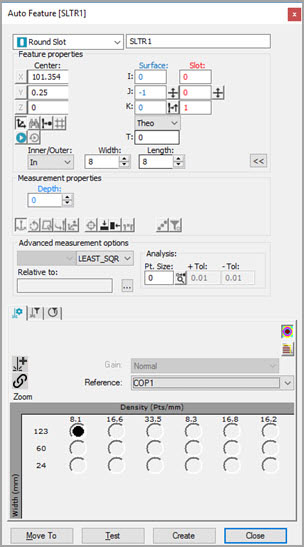
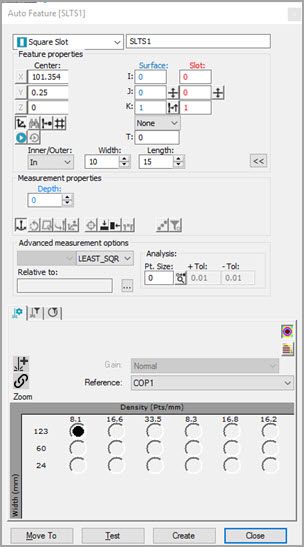
Otomatik Özellik iletişim kutusu - Yuvarlak Yuva (sol) ve Kare Yuva (sağ)
Lazer sensör ile bir yuvayı ölçmek için:
Otomatik Özellikler iletişim kutusuna (Ekle | Özellik | Otomatik) erişin ve Yuvarlak Yuva veya Kare Yuva öğesini seçin.
Şunlardan birini yapın:
X, Y, Z, I, J, K bilgilerini toplamak için CAD'i tıklatın. PC-DMIS özelliği otomatik olarak tanımıyorsa şunu yapın:
Yuvarlak Yuvalar İçin:
Grafik Görüntüleme penceresinde yuvanın yuvarlatılmış kenarlarından birini tıklatın. PC-DMIS, aynı yuvarlatılmış kenarı iki kez daha tıklatmanızı isteyecektir.
Bu kenarı iki kez tıklatın. PC-DMIS, daha sonra diğer yuvarlatılmış kenarı tıklatmanızı isteyecektir.
Diğer yuvarlatılmış kenarı tıklatın. PC-DMIS, aynı yuvarlatılmış kenarı iki kez daha tıklatmanızı isteyecektir.
İkinci yuvarlatılmış kenarı iki kez tıklatın. PC-DMIS yuvarlak yuvanın yönlendirmesini sağlar.
Kare Yuvalar İçin:
Grafik Görüntüleme penceresinde yuvanın uzun kenarlarından birini tıklatın. PC-DMIS yönü belirlemek için aynı kenarda başka bir yeri daha tıklatmanızı isteyecektir.
Birinciyle 90 derece açı yapan ikinci kenarı tıklatın.
İkinciyle 90 derece açı yapan üçüncü kenarı tıklatın. Bu genişliği ayarlar.
Dördüncü ve son kenarı tıklatın. Bu uzunluğu ayarlar.
Grafik Görüntüleme penceresinden, makineyi yuva konumuna taşımak için Lazer sekmesini kullanın. Sonra, Özellik Nitelikleri alanından Konumdan Nokta Oku düğmesini ( ) tıklatın.
X, Y, Z, I, J, K, genişlik, uzunluk, derinlik, yükseklik ve diğer parametreler için kuramsal bilgileri el ile girin.
Prob Araç Kutusu sekmelerine gerekli bilgileri girin. Bilgi girmek için Lazer Tarama, Lazer Filtreleme ve Lazer Kırpma özellikleri sekmeleri arasında gezinin.
İsterseniz özelliği test etmek için Test düğmesini tıklatın.
UYARI: Bunu yaptığınızda, makine hareket eder. Yaralanmamak için makineden uzak durun. Donanımın zarar görmesini önlemek için makineyi daha düşük bir hızda çalıştırın.
Oluştur'u tıklayın ve daha sonra Kapat'ı tıklayın.
Daha fazla bilgi için: