PC-DMIS hem yordam oluşturma hem de yürütme sırasında Otomatik özellikleri vurgulayabilir. PC-DMIS yürütme sırasında Grafik Görüntüleme penceresinde otomatik özellikleri Otomatik olarak ölçeklendirebilir ve döndürebilir. Bu olanaklar taşınabilir bir aygıtla bir ölçüm yordamı oluştururken ve yürütürken daha iyi bir kullanıcı deneyimi sağlar.
Oluşturma Sırasında Özellik Vurgulama
Bir Otomatik özellik oluşturduğunuzda, PC-DMIS Otomatik özelliğin ana hattını Grafik Görüntüleme penceresinde mavi bir çizgi rengiyle çizer. PC-DMIS ayrıca, Düzen penceresinde özelliği seçtiğinizde mevcut özelliği vurgular.
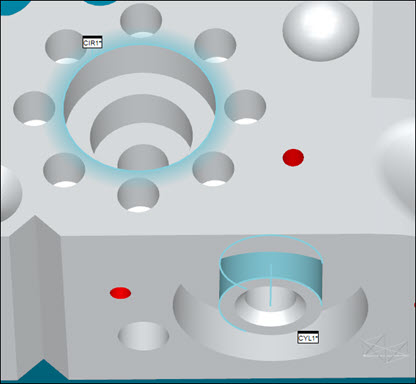
Bu eğer daire gibi 2B bir özellikse, PC-DMIS özelliğin ana hattına vurgu rengiyle bir parlama ekler.
Bu eğer silindir gibi yüzeyi olan bir özellikse, PC-DMIS yüzeyi vurgu rengiyle çizer, ancak parlama eklemez.
Aşağıdaki örnekte iki vurgulanmış (veya seçili) özelliği göstermektedir; üst yüzeyde bir daire ve ön yüzeyde bir silindir:
Yürütme Sırasında Özellik Vurgulama
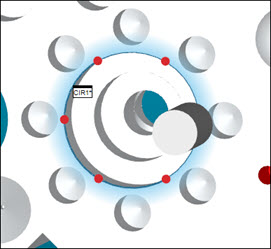
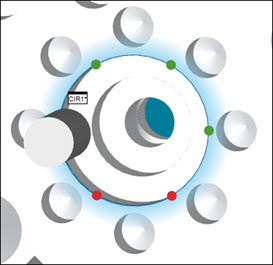
Bir hizalama komutundan sonra, herhangi bir manuel özelliği yürütseniz, manuel özelliği biraz izometrik bir görünümde göstermek için PC-DMIS parçayı döndürür ve yakınlaştırır. Ayrıca özelliği vurgular ve özelliği ölçmek için kullanılan beklenen nominal noktaları kırmızı küreler şeklinde gösterir. Kırmızı küreler noktaları problayacağınız yaklaşık konumu bilmenize yardımcı olur. Beklenen noktaları ölçmek için prob ile vuruş aldıkça, Grafik Görüntüleme penceresinde bu küreler yeşile döner.
Aşağıdaki resimlerde yukarıdaki daire özelliği gösterilmiştir ve nominal noktalar yürütme başladığında kırmızıdır. Bunlar ölçüldükçe yeşile döner:
Döndürme ve ölçeklemenin çalışması için manuel özelliklerden önce bir parça hizalaması olması gerekir.
Prob Tetikleyici Vurgulama
PC-DMIS'i prob bir düzlemden geçtiğinde veya bir özelliğe belirli bir yarıçap mesafesi kadar yaklaştığında otomatik vuruş alacak şekilde ayarlayabilirsiniz. Prob tetikleyicilerini ayarlamak için bkz. "Prob Tetikleyici Seçenekleri".
Ölçüm yordamınız tetikleyici komutlar içeriyorsa, PC-DMIS bu tetikleme alanlarını Grafik Görüntüleme penceresinde vurgular.
Örneğin, Düzen penceresinde, bir daire özelliğinin (CIR1) üstünde bir PLANE AUTOTRIGGER komutu bulunduğunu var sayalım. Yürütme sırasında, PC-DMIS normalde görünmez olan tetikleme düzlemini yeşil olarak vurgular, böylece nerede olduğunu görebilirsiniz. Prob bu düzlemden geçerken bir vuruş kaydeder:
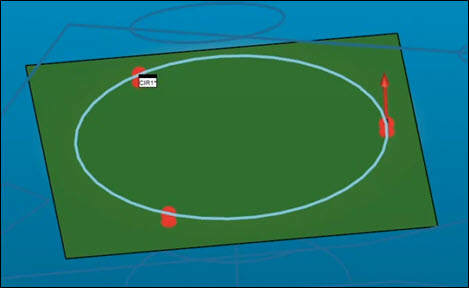
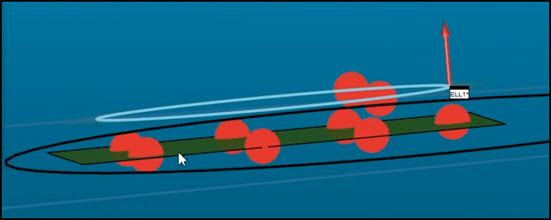
Burada bir elips için prob tetikleme düzlemini gösteren bir örnek daha bulabilirsiniz. Tetikleme düzleminin nominal noktaları nasıl ikiye böldüğüne dikkat edin:
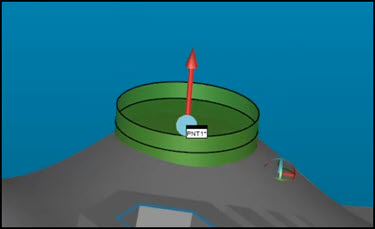
Burada bir POINT AUTOTRIGGER komutundan bir nokta için tetikleme bölgesini gösteren bir örnek bulunmaktadır. Prob bu bölgeye girdiğinde bir vuruş kaydeder:
Tetikleme alanlarını görmek için, manuel özelliklerden önce bir parça hizalaması olması gerekir.
Ayarlarınızı Yapılandırma
Yukarıdaki davranış oluşmuyorsa şu ayarları kontrol edin:
Ayar Seçenekleri iletişim kutusuna (Düzen | Tercihler | Ayar) erişin.
Genel sekmesinde, Yürütme sırasında manüel özelliği otomatik ölçekle onay kutusunu işaretleyin.
Değişikliklerinizi kaydetmek ve iletişim kutusunu kapatmak için Tamam'ı tıklatın.
CAD ve Grafik Ayarı iletişim kutusunun Semboller sekmesine (Düzen | Grafik Görüntüleme Penceresi | Görüntü Sembolleri) erişin.
Nokta sembolü alanında, listeyi Özellik Noktası olarak ayarlayın. Ayrıca Küre'yi seçin.
Küre Özellikleri alanında, Gölgeli ve Yüksek Kalite onay kutularını işaretleyin.
Değişikliklerinizi kaydetmek ve iletişim kutusunu kapatmak için Tamam'ı tıklatın.