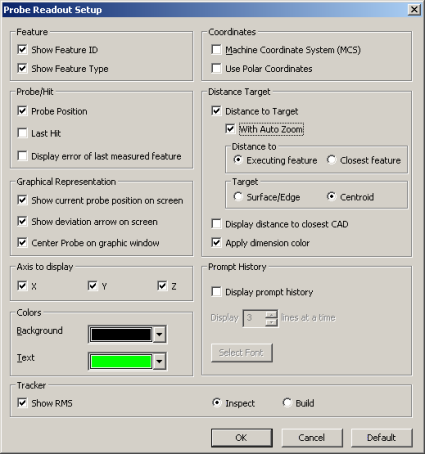
Prob Okuma Ayarı iletişim kutusu Leica izleyicilerle çalışmak için kullanabileceğiniz çeşitli seçeneklere sahiptir. Bu konu Leica izleyici kullanımıyla ilgili birkaç anahtar seçeneği açıklamaktadır.
Prob Okuma Ayarı iletişim kutusuna erişmek için Düzen | Tercihler | Prob Okuma Ayarı menü öğesini seçin. Prob Okumaları penceresinden doğrudan bu iletişim kutusuna erişmek için sağ tıklatın ve Ayar'ı seçin.
Prob Okumaları Ayarı iletişim kutusu hakkında daha fazla bilgi için PC-DMIS Çekirdek dokümantasyonundaki "Tercihlerinizi Ayarlama" içindeki "Prob Okumaları Penceresini Ayarlama" bölümüne bakın.
Prob Okuma Ayarı iletişim kutusu
Özellik Kimliği Göster - Yürütülmekte olan veya En yakın CAD'e olan mesafeyi görüntüle seçeneğine göre en yakın olan özelliğin Özellik Kimliğini görüntüleyin.
Özellik Türünü Göster - Yürütülmekte olan özelliğe göre özelliğin türünü görüntüler.
Geçerli prob konumunu ekranda göster - Geçerli konumun 3B temsilini Grafik Görüntüleme penceresinde görüntüler.
Ekranda sapma okunu göster - Grafik Görüntüleme penceresinde sapmanın yönünü gösteren 3B ok görüntüler. Okun kuyruğu her zaman inceleme modunda prob konumuna ve oluşturma modunda ölçülen doğru noktaya çizilir.
Grafik penceresinde Merkez Prob - Geçerli probun grafik temsili her zaman Grafik Görüntüleme penceresinde görünecektir.
Hedefe Mesafe - Bu yalnızca çalıştırma seçeneğidir. Çalıştırma modunda, probdan yürütülmekte olan özelliğe veya En yakın CAD'e olan mesafeyi görüntüle seçeneğine göre en yakın özelliğe olan mesafeyi gösterir.
Şunlara mesafe... Özellik Yürütme veya En Yakın Özellik - Bu seçenek, geçerli olarak yürütülen özellik kimliği veya geçerli prob konumunuza en yakın özellik için özellik kimliğini görüntülemenizi sağlar. O özelliğe olan mesafe seçili özelliğe (yürütülen veya en yakın) göre güncellenecektir.
Hedef - Kitle Merkezi seçilmesi, özelliğin kitle merkezine olan mesafeyi hesaplar. Yüzey/Kenar noktasını seçme, özellik veya CAD öğesi üzerindeki ve kitle merkezine en yakın olan noktaya olan uzaklığı hesaplar.
En yakın CAD'e Mesafeyi görüntüle - Probdan en yakın CAD öğesine olan mesafeyi gösterir.
Boyut rengini uygula - Bu onay kutusu, sapma değerlerinin renklerini (Hedefe Mesafe değerleri), tolerans dışı boyut renkleri ile uyumlulaştırmak üzere değiştirir.
RMS'yi Göster - Siz vuruş aldıkça RMS değerini görüntüler.
 İnceleme / Oluştur modu - Varsayılan olarak (İnceleme modu), PC-DMIS sapmayı (T) 'Fark = Gerçek - Nominal' olarak görüntüler.
Oluşturma Modu Genel amaç, gerçek bir nesne ve nominal verileri veya CAD modeli arasında gerçek zamanlı sapmalar sağlamaktır. Bu, parçalarınızı, CAD tasarım verilerine göre konumlandırmanızı sağlar.
Bu seçenek ölçülen noktanın nominal konumuna veya Fark = Nominal - Gerçek değerine taşımak için gereken aralık ve yönü görüntüler.
Parçayı konumuna taşıdığınızda, PC-DMIS veri depolamadan (vuruş almadan) yalnızca gerçek zamanlı sapmaları görüntüler. Parça makul bir sapma (örn. 0.1 mm) dahilinde konumlandırıldıktan sonra, normalde özelliğin son konumunu ölçmek üzere vuruşlar alırsınız.
İnceleme Modu - Bu modda, bir nesnenin konumu (nokta, yüzey çizgisi vb.) denetlenir ve tasarım verileriyle karşılaştırılır.