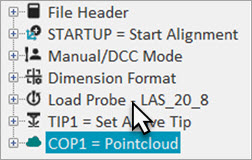
Leica LAS-20-8 sensörüyle tarama için iş akışı:
PC-DMIS'de, LAS-20-8 tarayıcısı üzerine kilitleyin. (Düzen penceresinde otomatik olarak etkin prob olarak ayarlanır.) RDS Tarama penceresi göründüğünde, taramaya başlamaya hazır olursunuz.
RDS Kontrol Panelinden, LAS tarayıcı ayarlarını girin. Sonraki RDS tarama profiline ilerlemek için LAS tarayıcısı düğmesini de çift tıklatabilirsiniz.
Opsiyonel:
Nokta Bulutu veya QuickCloud araç çubuğundan (Görünüm | Araç Çubukları) Nokta Bulutu Veri Toplama Parametreleri düğmesini  seçin.
Taşınabilir araç çubukları hakkında ayrıntılar için bkz. "Taşınabilir Araç Çubuklarını Kullanma".
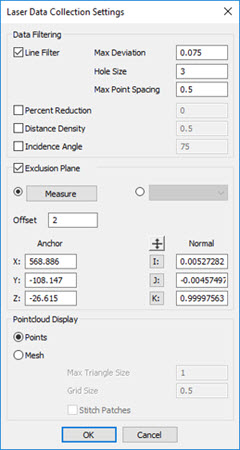
Lazer Veri Toplama Ayarları iletişim kutusu hakkında ayrıntılar için PC-DMIS Laser dokümantasyonundaki "Lazer Veri Toplama Ayarları" konusuna bakın.
Yürütme Düzlemi alanından Ölç düğmesini tıklatın.
Tablonun yüzeyini tarayın ve sonra bittiğinde tarayıcıdaki uygun düğmeyi tıklatın.
Yürütme düzlemi Ofset alanında, ofset değerini (örneğin: 1 mm için 1) girin ve sonra etkinleştirmek için onay kutusunu tıklatın.
Nokta Bulutu Veri Toplama Parametreleri iletişim kutusunu kapatmak için Tamam'ı tıklatın.
LAS tarayıcı düğmesini basılı tutun ve parçayı tarayın.
Bir COP özelliği varsa nokta bulutu verileri COP'ye eklenir.
Bir COP özelliği yoksa yeni bir COP oluşturulur (COP1) ve nokta bulutu verileriyle doldurulur.
Tarama ışını yanlışlıkla kırılırsa (örneğin, yüzleri değiştirirken), LAS üzerine geri kilitleyebilir ve taramaya devam edebilirsiniz.
Taramayı tamamladığınızda, izleyiciye yeniden bağlamak için farklı bir prob (örneğin, bir reflektör veya T prob) üzerine kilitleyebilirsiniz. Tarayıcıdan bağlantıyı kestiğinizde 10 saniyelik bir gecikme olur.
Nokta bulutu verilerini COP'ye LAS üzerine kilitleyerek ve taramaya başlayarak istediğiniz zaman ekleyebilirsiniz.
LAS tarayıcısı kullanılırken tüm nokta bulutu işlevleri (örneğin: Nokta Bulutu Hizalamaları, Renk haritaları vb.) kullanılabilir.
Nokta bulutu operatörleri hakkında ayrıntılar için Lazer dokümantasyonundaki "Nokta Bulutu İşlemleri" bölümüne bakın.
Taramayı yeniden yürütme (Ctrl + Q)
Ölçüm yordamını yeniden yürütmek için:
Ölçüm yordamını yeniden yürütmek için PC-DMIS Yürüt düğmesini  tıklatın.
PC-DMIS, COP'yi boşaltmak için bir istem görüntüler. COP'yi boşaltmak için Evet'i tıklatın ve yeni taranan verilerle burayı doldurun. Yeni taranan verileri varolan verilere eklemek için Hayır'ı tıklatın.

PC-DMIS COP'yi boşaltmanızı ve yeni verileri eklemeyi veya yeni verileri sona eklemeyi ister
Yazılım, Yürütme iletişim kutusunu görüntüler. Veri toplamayı tamamladığınızda, Tarama Bitti düğmesini tıklatın.
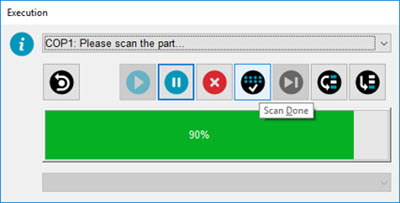
Tarama Bitti düğmesi üzerine gelindiğinde Yürütme iletişim kutusu
Ölçüm yordamı lazer otomatik özelliklerini içeriyorsa yeterince veri varsa yazılım özellikleri çıkarır. PC-DMIS, özellik çıkarma için daha fazla nokta verisi gerektiğini belirlerse Yürütme iletişim kutusunda bir istem görünür. Yazılım, Grafik Görüntüleme penceresinde daha fazla veri gerektiren özellikleri kırmızı vurgular. Daha fazla veri elde etmek için alanları gerektiği gibi yeniden tarayın ve özellikleri çıkarın.