
Özellik Taşı iletişim kutusu
Leica İzleyici ya da Leica Toplam İstasyon aygıtı kullanılırken Özelliği Taşı iletişim kutusu kullanılabilir. İzleyici İşlemi veya Toplam İstasyon İşlemi araç çubuğundan Özelliği Taşı araç çubuğu simgesini  seçtiğinizde PC-DMIS iletişim kutusunu görüntüler. İzleyici | Özelliği Taşı veya Toplam İstasyon | Özelliği Taşı menü öğesini de seçebilirsiniz.
Özellik Taşı iletişim kutusu, Taşı ve Göster seçeneklerini de içerir. Bu komutlar yalnızca Lieca Total Station veya Leica Tracker aygıtlarında kullanılır. Diğer DCC sistemlerinin standart hareket kabiliyetine ek olarak, Şurayı Göster komutu bu izleyici türü sistemlerin benzersiz yeteneklerini kullanır ve bunu yaparken parça üzerindeki tolerans dışı noktaların konumunu doğrudan tanımlamak için aygıtı lazer işaretçi olarak kullanır.
Şuraya Taşı

Bu seçenek, aygıtı, yansıtıcı bulmaya çalıştığı belirli bir konuma taşır.
Bir noktaya taşımak için, Şuraya Taşı seçeneğini belirleyin ve daha sonra nereye taşınacağını tanımlayın. Bu konumu belirtmenin üç yolu vardır.
Yöntem 1: X, Y ve Z kutularına değerleri yazın (veya Polar seçeneğini seçerseniz R, A ve Z kutularına).
Yöntem 2: Özellik listesinden gitmek istediğiniz özelliği seçin. Özelliği seçtiğinizde PC-DMIS, özelliğin kitle merkezine göre X, Y ve Z değerlerini doldurur.
Yöntem 3: Özellik üzerindeki vuruşları görüntülemek için özelliği, yanındaki + simgesini tıklayarak genişletin. Her ne kadar "vuruş" yanlış bir kullanım olsa da, lazer aygıtı tarafından ölçülen nokta anlamına gelir. Listeden, vuruşlardan birini seçin. PC-DMIS, söz konusu vuruş için X, Y ve Z değerlerini doldurur.
Noktanın ölçülen Kuramsal değerine taşımak için Kuram ya da Ölç seçeneğini seçin.
Komutu tanımladıktan sonra, komutu Düzen penceresine eklemek için Oluştur'u tıklatın.
MVF1 =MOVE FEATURE/MOVE TO,CARTESIAN,THEO,<-36.3574,33.3898,-10.8127>,
FILTER/NA,N WORST/1,
POINT TO METHOD/NA,DELAY IN SEC/0.0000,
REF/PNT1,
PC-DMIS komutu yürüttüğünde, aygıt otomatik olarak belirtilen konuma gider ve bir yansıtıcı bulmaya çalışır. Yazılım yansıtıcıyı bulmazsa "AUT_FineAdjust - İstek zaman aşımına uğradı" hatasını görüntüler. Yakın bir reflektör varsa, Yürütme Seçenekleri iletişim kutusunu kullanarak yürütmeyi durdurabilir, konumu reflektörün daha yakınına işaret edecek şekilde ayarlayabilir ve sonra Devam'ı tıklatabilirsiniz. Yakında bir yansıtıcı yoksa, sonraki noktaya gitmek için Atla'ya tıklayın.
Şurayı Göster

Farklı vuruşları işaret etme prosedürü, bazı ek seçeneklerle, yukarıdaki "Şuraya Taşı" açıklaması ile aynıdır. Şuraya Göster öğesi ile, aynı zamanda ölçüm yordamı içindeki kullanılabilir boyutlar arasından da seçim yapabilirsiniz. Bir boyut seçerseniz, PC-DMIS, Filtreyi Göster ve Yöntemi Göster alanlarını görüntüler. Genişletilmiş boyut içinde tek tek vuruşları seçmek zorunda değilsiniz. Yazılım, boyutta görünen tüm vuruşları gösterir, ancak, vuruşları filtrelemek için Filtreyi Göster alanını da kullanabilirsiniz.
Filtreyi Göster

Gösterme Filtresi alanı, PC-DMIS'in hangi vuruşları işaret edeceğini kontrol eden seçenekleri görüntüler. Bu seçenekler aşağıdakileri içerir:
Tümü – PC-DMIS, boyuttaki her bir noktayı gösterecektir.
Min/Maks – PC-DMIS, yalnızca Min ve Maks noktaları tanımlayacak ve gösterecektir.
Tolerans Dışı - PC-DMIS yalnızca tolerans dışı noktaları gösterecektir.
N En Kötüsü - PC-DMIS bir dizi "en kötü noktayı" gösterecektir. Bu noktalar, tolerans dahilinde olabilir veya olmayabilir. Bu, verileri kuramsal değerlere yakınlığı esas alarak sıralar.
Gösterme Filtresi alanındaki seçeneklerden birini seçtiğinizde, PC-DMIS iletişim kutusunda seçilen boyutla ilgili vuruşların listesini günceller. Bunlar PC-DMIS'in lazer ışınını işaret edeceği noktalardır. Örneğin, Min/Maks öğesini seçerseniz, seçilen boyuttaki vuruşların listesi listede sadece iki vuruş olacak şekilde güncellenir. Bunlar söz konusu boyut için min ve maks noktaları temsil eder. Tümü öğesini seçerseniz, liste, söz konusu boyutun tüm girdi vuruşlarını görüntüleyecek şekilde güncellenir.
Yöntemi Göster
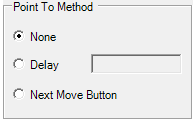
Yöntemi Göster alanı, aygıtın, noktalar listesi içinde nasıl dolaştığını göstermenizi sağlar. Bu seçenekler aşağıdakileri içerir:
Yok - Bu seçenek, aygıt fiziksel olarak bir sonraki noktaya gider gitmez, gecikme olmaksızın her bir noktayı sırayla gösterir. Ayrıca, bu seçenek bir sonraki noktaya hareket etmek için kullanıcıdan giriş beklemez.
Gecikme - Bu seçenek belirlenen sayıda saniyeye kadar döngü süresini geciktirir. Yürütülmesi halinde, aygıt, listedeki ilk noktayı gösterir, lazeri açar ve belirlenen süre kadar bekler. Süre bittiğinde lazer kapanır, aygıt sonraki noktaya hareket eder ve yazılım listedeki tüm noktaları sırayla gösterinceye kadar bu süreci tekrar eder.
Sonraki Taşı Düğmesi - Yürütme sırasında yazılım, bir Yürütmeyi Göster iletişim kutusu görüntüler ve listede noktanın indeksini ve konumunu gösterir.

İletişim kutusunda Sonraki ve İptal düğmeleri vardır. Bu düğmeler listedeki bir sonraki noktaya ne zaman geçileceğini kontrol etmenizi sağlar. Aygıt ilk noktaya gider, lazeri açar ve sonra siz İleri'yi tıklatıncaya kadar bekler. Ardından listedeki sonraki noktaya gider.
Komutu düzenlemek için Düzen penceresinin Komut modunu kullanabilirsiniz. Ya da, Düzen penceresinde komutu seçebilir ve komutu düzenlemek üzere klavyede F9 tuşuna basabilirsiniz.