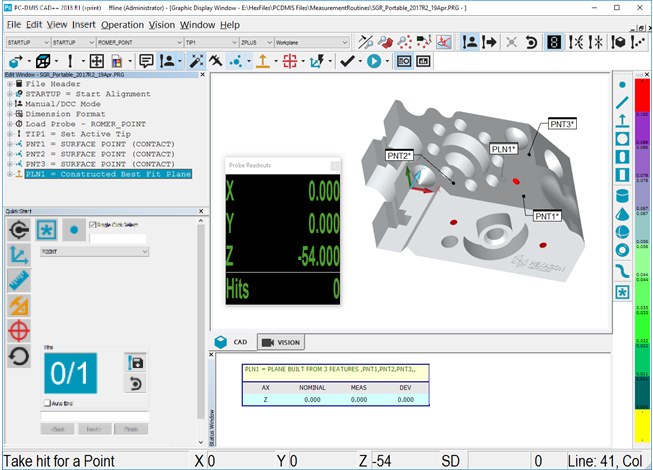
Özellikle taşınabilir aygıtlar kullanırken kullanışlı olan bazı PC-DMIS kullanıcı arayüzü öğeleri. Alttaki resim örnek bir Taşınabilir kullanıcı arayüzünü gösteriyor.
Örnek bir Taşınabilir Kullanıcı Arayüzü
Portable kullanıcı arayüzünün bir bölümüyle ilgili bilgi görüntülemek için yukarıdaki resimde ilgili alanı tıklatın.
Aşağıdaki şu kullanıcı arayüzü öğeleri bu belgede daha detaylı bir şekilde anlatılmaktadır:
Ayrıca, aşağıdaki şu kullanıcı arayüzü öğeleri PC-DMIS Core belgesinde daha detaylı bir şekilde anlatılmaktadır:
Menü çubuğu - Arayüzün bu alanı tüm PC-DMIS işlevlerine menü çubuğundan ve ilgili açılan listelerden erişmenizi sağlar. Menü çubuğu hakkında daha fazla bilgi için PC-DMIS Çekirdek dokümantasyonundaki "Kullanıcı Arayüzünde Dolaşma" bölümünde "Menü Çubuğu" konusuna bakın.
Grafik Görünümü araç çubuğu - Arayüzün bu alanı Grafik Görüntüleme penceresinin görünümünü değiştirmenizi sağlar. Bu araç çubuğu hakkında daha fazla bilgi için PC-DMIS Çekirdek dokümantasyonundaki "Araç Çubuklarını Kullanma" bölümünde "Grafik Görüntüleme Araç Çubuğu" konusuna bakın.
Grafik Öğesi araç çubuğu - Arayüzün bu alanı Grafik Görüntüleme penceresi etiketlerinin gösterilmesini açar veya kapatır. Bu araç çubuğu hakkında daha fazla bilgi için PC-DMIS Çekirdek dokümantasyonundaki "Araç Çubuklarını Kullanma" bölümünde "Grafik Öğeleri Araç Çubuğu" konusuna bakın.
Grafik Görüntüleme penceresi - Arayüzün bu alanı ölçülmekte olan geometrik özellikleri görüntüler. Bu pencere hakkında daha fazla bilgi için PC-DMIS Çekirdek dokümantasyonundaki "Kullanıcı Arayüzünde Dolaşma" bölümünde "Grafik Görüntüleme Penceresi" konusuna bakın.
Boyut Renkleri çubuğu - Arayüzün bu alanı boyut telafileri ve ilişkili ölçek değerleri için kullanılan renkleri gösterir. Bu öğe hakkında daha fazla bilgi için PC-DMIS Çekirdek dokümantasyonunun "Diğer Pencereleri, Düzenleyicileri ve Araçları Kullanma" bölümünde "Boyut Renkleri Penceresini Kullanma (Boyut Renkleri Çubuğu)" konusuna bakın.
LMS lisansınız veya bağlantı noktası kilidiniz tüm arayüzleri desteklemek üzere programlandıysa PC-DMIS yükleme programını aşağıdaki anahtarlardan biriyle çalıştırmanız gerekir: /Interface:romer, /Interface:leica, /Interface:smxlaser veya /Interface:faro.
Bu büyük/küçük harf duyarları anahtarları eklemek için PC-DMIS Setup.exe dosyasının bir kısayolunu oluşturup gereken anahtarı Hedef kutusunun sonuna ekleyebilirsiniz (örnek: C:\İndir\PC-DMIS\Setup.exe /Interface:romer). Belirli bir arayüz için programlanmış bir LMS lisansı veya bağlantı noktası kilidi ile yüklüyorsanız, yazılım doğru arayüzü otomatik olarak yükler.
Ayrıca, bir ölçüm yordamını yüklemeden önce menüden başka bir Portable arayüzüne geçebilirsiniz. Daha fazla bilgi için, bu dokümantasyonun "Değiştirilebilir Portable Arayüzü" kısmına bakın.
Daha fazla bilgi için:
Hexagon Taşınabilir Kol (RA8) Mil Ekranı
Taşınabilir Yürütmesi Sırasında Prob Yükleme Üzerine Bir Not