Taramanın Gövde Ekseni yöntemi belirli bir parça ekseninde bir kesme düzlemi belirleyerek ve probu Kesme Düzleminden sürükleyerek parçayı taramanızı sağlar. Parçayı tararken, prob tanımlanan Kesme Düzlemini istenildiği kadar kesecek şekilde tarama yapmalısınız. Ardından PC-DMIS şu prosedürü gerçekleştirir:
PC-DMIS verileri denetleyiciden alır ve kestiğinizde her iki taraftaki Kesme Düzlemine en yakın iki veri vuruşunu bulur.
PC-DMIS, Kesme Düzleminiin içinden geçecek iki vuruş arasında bir çizgi oluşturur.
İçinden geçilen nokta Kesme Düzlemindeki vuruş olur.
Bu işlem Kesme Düzlemini her kestiğinizde uygulanır ve sonunda Kesme Düzleminde birçok vuruşa sahip olursunuz.
Bu yöntemi, kesme düzlemi konumu için bir artış belirleyerek birden fazla tarama satırını (YAMA) incelemek için kullanabilirsiniz. Birinci satır tarandıktan sonra, PC-DMIS geçerli konumu artışa ekleyerek kesme düzlemini bir sonraki konuma taşır. Daha sonra yeni Kesme Düzlemi konumunda sonraki satırı taramaya devam edebilirsiniz.
Bu sekmenin diğer denetimleri hakkında bilgi için PC-DMIS Çekirdek dokümantasyonundaki "Parçanızı Tarama" bölümündeki "Tarama İletişim Kutusunun Ortak İşlevleri" konusuna bakın.
Gövde Ekseni taraması oluşturmak için:
GÖVDE EKSENİ iletişim kutusunu açmak için Ekle | Tara | Gövde Ekseni menü seçeneğini seçin.
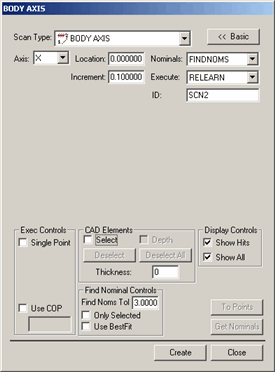
GÖVDE EKSENİ iletişim kutusu
Varsayılan adı kullanmak istemiyorsanız, Kimlik kutusunda tarama için özel bir ad belirleyin.
Eksen listesinden bir eksen seçin. Kullanılabilir eksenler X, Y ve Z'dir. Probunuzun keseceği kesme düzlemi bu eksene paralel olacaktır.
Konum kutusunda, kesme düzleminizin yerleştirileceği tanımlı eksenden bir mesafe belirleyin.
 Birden fazla düzlemi tarayacaksanız Artış kutusunda düzlemler arasındaki mesafeyi belirleyin.
CAD modeli kullanıyorsanız, Nominallerin Denetimini Bul alanına Nominallerin Toleransını Bul yazın. Bu işlem, gerçek top merkez noktasının nominal CAD konumundan ne kadar uzakta olabileceğini belirler.
Gerektiğinde diğer iletişim kutusu seçeneklerini ayarlayın.
Oluştur'u tıklatın. PC-DMIS temel taramayı ekler.
Ölçüm yordamınızı yürütün. PC-DMIS taramayı yürüttüğünde, Yürütme Seçenekleri iletişim kutusu görünür ve PC-DMIS denetleyiciden gelecek verileri bekler.
Probu taramak istediğiniz yüzey üzerinde manuel olarak geri ve ileri sürükleyin. Prob tanımlanan bir kesme düzlemine yaklaştığında, prob düzlemi geçinceye kadar hatveyi adım adım artıran sürekli bir ses tonu duyarsınız. Bu duyulan sinyal probun kesme düzlemlerine ne kadar yakın olduğunu belirlemenize yardımcı olur. PC-DMIS, prob tanımlanan düzlemi her geçtiğinde denetletyiciden vuruşları alır.