Bu konuyu uygulayarak PC-DMIS ile Romer Absolute kolunuzu kullanmaya başlayabilirsiniz. Bu prosedürde parçanızın bir CAD modeline sahip olduğunuz varsayılmıştır.
Romer Absolute kolunun tabanının yerine sabitlendiğinden emin olun.
RomerRDS yazılımını yükleyin. RDS'yi yükledikten sonra yazılım görev çubuğunuzda küçük kırmızı bir simge görüntüler.
Romer Absolute kolunu fiziksel olarak bilgisayarınıza bağlayın. Bilgisayarınız kolun kullanmaya hazır olduğunu algılarsa kırmızı simge yeşile döner.
1 - 3 arası adımlar hakkında bilgi için bkz. "Adım 1: Romer Absolute Kolunu Ayarlayın".
PC-DMIS programını başlatın.
Düzen menüsünde Portable Arayüzünü Ayarla öğesini ve sonra RomerRDS Kolu öğesini seçin.
Yeni bir ölçüm yordamı oluşturun.
Parçanız için bir CAD modeli almak için Dosya | Al öğesini tıklatın.
Fiziki parçanızı kolun yakınında sağlam, hareket etmeyen, düz bir yüzey üzerine yerleştirin.
Parçayı ekrandaki CAD modelindeki görüntüsüne az çok benzeyecek şekilde yönlendirin.
Kol ile probladığınızda hareket etmeyecek şekilde parçanızı sabitleyin.
Durum penceresini göstermek için Görünüm | Diğer Pencereler | Durum Penceresi öğesini seçin.
Hızlı Başlangıç arayüzünü göstermek için Görünüm | Diğer Pencereler | Hızlı Başlat öğesini seçin.
Hızlı Başlat arayüzünde, araç çubuğundaki Hizalamalar ( ) öğesini tıklatın ve sonra EN UYGUN ALTI NOKTA(
 ) öğesini seçin.
QuickMeasure veya Grafik Modları araç çubuğundan, Program Modu ( ) öğesini seçin.
CAD modeli üzerinde hizalama için altı nokta tanımlayın:
Üst yüzde, yayılmış olarak üç noktayı tıklatın.
Ön yüzde, soldan sağa doğru yaklaşık olarak bir çizgide olan iki noktayı tıklatın.
Sol yüzde, son olarak bir noktayı tıklatın ve hizalama özelliklerini kabul etmek için Son'u tıklatın.
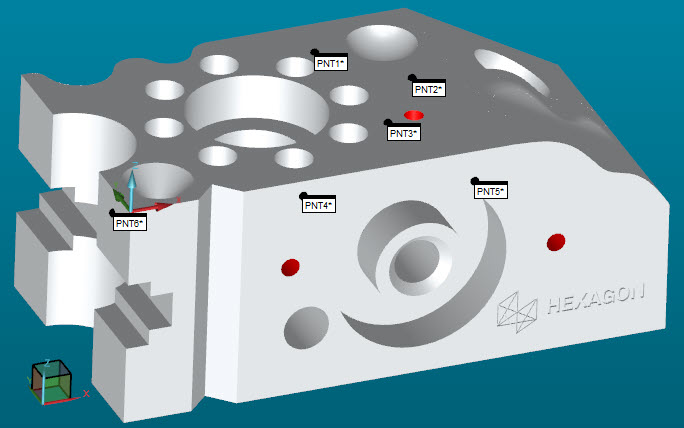
Altı Nokta İçeren Örnek Parça
Kolunuzla altı noktayı ölçmek için Dosya | Yürüt öğesini tıklatın. Yazılımınız bir prob yüklemenizi isterse Tamam'ı tıklatın.
Yürütme iletişim kutusunda, hizalama vuruşlarını almak için aşağıdaki talimatları izleyin:
Noktaları problamak için probu fiziksel olarak parçaya temas ettirdiğinizden, parçayı problama süresine genellikle "vuruş alma" denir.
Vuruş almak için kolu kullanarak probun topunu konumdaki parçanın üst yüzeyine yerleştirin. Probun ölçmek istediğiniz yüzeye işaret ettiğinden emin olun.
Yüzeye 90 dereceden az bir açı yapacak şekilde probu eğin. Bu, PC-DMIS'in yüzeyi bulmasına yardımcı olur.
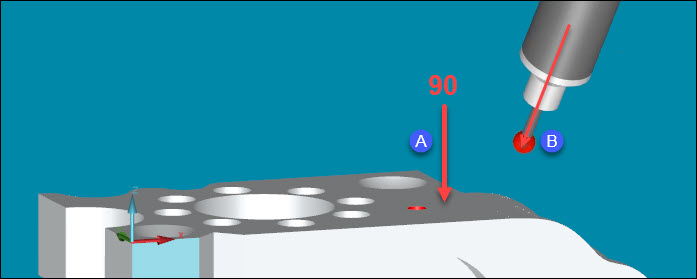
90 derece açıda (A) ve 90 dereceden az olacak şekilde eğilmiş (B) prob örneğiSonraki adım hizalama için probla vuruş almanız için sizi yönlendirir.
Sonraki adım hizalama için probla vuruş almanız için sizi yönlendirir.
Vuruşları kol üzerindeki orta düğmeyle (Vuruş Al) alırsınız.
Bir hata yaparsanız, silmek için sağ düğmeye (Vuruşu Sil) basabilirsiniz.
Vuruşu veya vuruşları kabul etmek için sol düğmeye (Bitti) basarsınız.
Kolunuzla bu vuruşları ölçün. Her vuruştan sonra vuruşu kabul etmek için sol düğmeye (Bitti) basın:
Üst yüzeyde (Z+) üç vuruş alın.
Ön yüzeyde (Y-) soldan sağa doğru iki vuruş alın.
Sol yüzeyde (X-) son vuruşu alın.
Bu hizalama noktalarını ölçünceye kadar, vuruşları alırken Grafik penceresindeki prob temsili ekrandaki CAD modeline yakın değildir.
Artık çalışır durumda bir hizalamanız var.
Hizalamayı test edin:
Kol üzerindeki iptal düğmesine (sağ düğme) iki kere basın ve basılı tutun. Düğmeyi ilk basılı tutuşunuzda PC-DMIS Prob Okumaları penceresini gösterir. İkinci defa basılı tutuşunuzda Prob Okumaları penceresinde T değeri gösterilir. T değeri geçerli probun konumunun parçaya olan mesafesini gösterir.
Prob parçaya her dokunduğunda T değeri sıfıra yakın olmalıdır.
Probu hareket ettirin ve Prob Okumaları penceresindeki T değerine bakın. T değeri parçanın her tarafında sıfıra yakınsa, bu hizalamanızın iyi olduğunu gösterir.
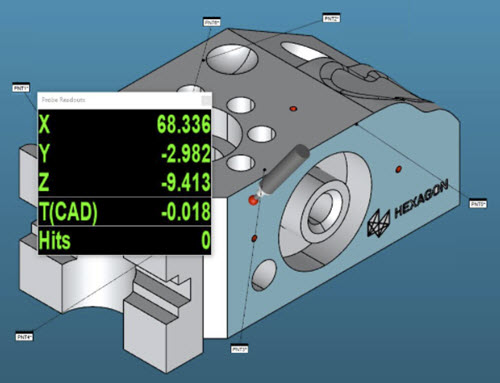
Örnek T Değeri - Prob yüzeylerden birine yaklaşırken mesafe (T değeri) azalır
Prob Modu araç çubuğunda, CAD Modu'nda Nominalleri Bul'u seçin ( ). Bu işlem proba en yakın olan CAD öğesini vurgular. Vuruş problarken, siz her bir vuruşu aldıkça CAD modelinde nominal değeri kullanır.
Doğrulamak istediğiniz tüm özellikleri tanımlayın:
Bir CAD'iniz varsa, QuickFeatures'ı kullanın. Bunu yapmak için, ÜstKarakter (veya noktalar için Ctrl + ÜstKarakter) tuşuna basın ve sonra işaretçinizle CAD modelindeki özelliği tıklatın. Bu, söz konusu özelliği ölçüm yordamı içine ekler. Bilgi için, Çekirdek dokümantasyonda "QuickFeatures Oluşturma" konusuna bakın.
CAD modeliniz yoksa, Hızlı Başlat arayüzündeki araç çubuğunda Ölç'ü tıklatın ve sonra ölçülecek özelliği seçin.
Özelliği ölçmek için önerilen sayıda vuruş alın ve bunu ölçüm yordamına ekleyin.
Test etmek istediğiniz boyutları ekleyin:
Hızlı Başlat arayüzünde, araç çubuğunda Boyut'u ( ) tıklatın.
Test etmek istediğiniz boyutu seçin.
Boyutları eklemek için ekrandaki talimatları izleyin. Daha fazla bilgi için Çekirdek dokümantasyonda "Hızlı Başlat: Boyut Araç Çubuğu" konusuna bakın.