PC-DMIS 2019 R2'den başlayarak, PC-DMIS artık Perceptron lazer sensörünü desteklememektedir. PC-DMIS 2019 R2 ve üstünü hala yükleyebilseniz de Perceptron tarayıcıyı kullanan ölçüm yordamlarını çalıştırmayı denerseniz PC-DMIS bir hata görüntüler. Ek bilgi için lütfen Teknik Destek ile iletişime geçin.
Perceptron kontrolör kutusuyla iletişimde bulunmak için adanmış NIC'inizi aşağıdaki adımları uygulayarak yapılandırmanız gerekir.
Başlat düğmesini tıklatın ve Denetim Masası'nı seçerek Denetim Masası'nı açın.
Geçerli Ağ Bağlantıları'nı görüntülemek için Ağ Bağlantıları simgesini çift tıklatın.
LAN veya Yüksek Hızlı Internet listesinden Perceptron denetleyici kutusuna bağlı NIC adını çift tıklatın.
Genel sekmesinde Özellikler'i tıklatın.
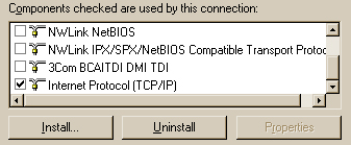
Internet Protokolü (TCP/IP) seçili olan tek öğe olacak şekilde Internet Protokolü (TCP/IP) dışındaki tüm onay kutularını temizleyin.
Internet Protokolü'nü vurgulamak için metni (onay kutusunu değil) seçin.
Özellikler'i seçin.
Internet İletişim Kuralı (TCP/IP) Özellikleri iletişim kutusunun Genel sekmesinde, Aşağıdaki IP adresini kullan etiketli seçeneği seçin. Resimde gösterildiği gibi aşağıdaki değerleri yazın:
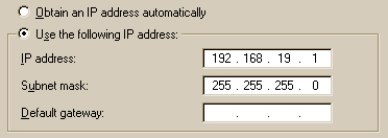
IP adresi: 192.168.19.1
Alt ağ maskesi: 255.255.255.0
Gelişmiş TCP/IP Ayarı iletişim kutusunu açmak için Gelişmiş'i tıklatın.
Gelişmiş TCP/IP Ayarları iletişim kutusundan WINS sekmesini seçin.
NetBIOS ayarı alanında TCP/IP üzerinde NetBIOS'u Devre Dışı Bırak seçeneğini belirleyin.
Gelişmiş TCP/IP Ayarları iletişim kutusunda Tamam'ı tıklatın, İnternet Protokolü (TCP/IP) Özellikleri iletişim kutusunda Tamam'ı tıklatın ve ardından <adanmış NIC> Özellikleri iletişim kutusunda Tamam'ı tıklatın.