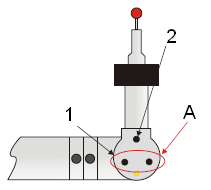
İki düğme yapılandırmasında kullanılan iki mod aşağıda açıklanmıştır:
Ölçme Modu
Aşağıdaki Ölçme Modu işlevleri yukarıda gösterilen düğmeler için kullanılabilir:
1 : BİTTİ - Ölçümlerinizi tamamlamak için bu düğmeye bir saniyeden kısa bir süre basın.
1: SİL - Son vuruşu silmek için, bu düğmeyi bir saniyeden uzun bir süre basılı tutun.
1: DRO'YU AÇ - Arabellekte hiç vuruş yoksa, bu düğmeyi bir saniyeden uzun bir süre basılı tutun.
1: DRO'YU DEĞİŞTİR - Okumalar penceresi (DRO) açık durumdayken, 1 düğmesine bir saniyeden kısa bir süre basın. PC-DMIS T değerini DRO'da XYZ değerleriyle gösterir: XYZT
2: VURUŞ NOKTASI - Vuruş almak için, bu düğmeye bir saniyeden kısa bir süre basın.
2 : ÇEKİLEN VURUŞ - Bir Çekilen Vuruş almak için, bu düğmeye basın, geri çekin ve sonra bir saniye içinde düğmeyi serbest bırakın. Çekilen Vuruş alma hakkında ayrıntılı bilgi için bkz. "Prob Telafisi İçin Çekilen Vuruşları Kullanma".
2: TARA - Parçanızı taramak için, bu düğmeyi bir saniyeden uzun bir süre basılı tutun. Düğmeyi basılı tutarken, taramayı başlatmak için probu parçanızın üzerine sürükleyin.
A : Kırmızı oklu bir daire ile gösterilen düğmeler aynı işlevi görür.
Fare Modu
Aşağıdaki Fare Modu işlevleri yukarıda gösterilen düğmeler için kullanılabilir:
1 : SAĞ Fare Düğmesi - Açılır menülerle çalışmak için bu düğmeye basın.
1 : KAYDIR - Grafik Görüntüleme penceresinde, görüntüyü kaydırmak için CAD modelinin üzerinde bu düğmeye basın ve tutun.
2 : SOL Fare Düğmesi - Ekran seçimleriyle etkileşimde bulunmak için bu düğmeye basın.
A : Kırmızı oklu bir daire ile gösterilen düğmeler aynı işlevi görür.
Fare Modu ve Ölçüm Modu Arasında Geçiş Yapma
Fare Moduna geçmek için: Vuruş Al düğmesini basılı tutun ve sonra hızlı bir şekilde (ilk bir saniyede) Bitti düğmesine basın.
Ölçme Moduna geçmek için: İmleci ekranın üst kısmına taşıyın ve orta düğmeye basın (sol fare düğmesi).
Her iki moddan geçiş yapmak için:
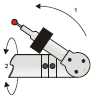
"F" eksenini sınıra döndürün,
"E" eksenini 90 derece döndürün.