Ön gereklilikler: RomerRDS Yazılımı Sürüm 3.2 (sürücüler), entegre kameralı Romer RDS kolu.
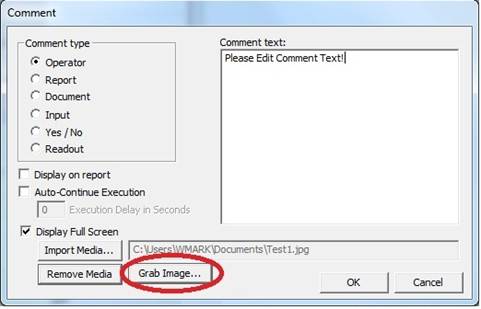
Yukarıdaki ön koşulları sağlarsanız, parçanızın görüntülerini çekmek için RomerRDS entegre kamerasını kullanabilirsiniz ve bunları desteklenen PC-DMIS Yorum komutlarına ekleyebilirsiniz. Bu işleve Yorum iletişim kutusundan (Ekle | Rapor Komutu | Yorum) erişebilirsiniz.
Görüntüyü Yakala düğmesini gösteren Yorum iletişim kutusu
Video akışından bir görüntü dosyası olarak bir kare yakalamak için, şu adımları izleyin:
Görüntü Yakala'yı tıklatın. PC-DMIS RDS video yakalama sekansını başlatır ve geçerli video akışını RDS Video yakalama çıkış penceresinde görüntüler.
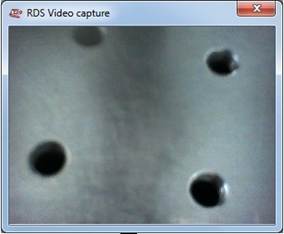
RDS Video yakalama çıkış penceresi
Kolu, ilgilenilen özellik pencere görüntülenecek şekilde konumlandırın.
Özellik görüntülendiğinde, video akışından bir kare yakalamak için koldaki orta "Vuruş" düğmesine basın. Yazılım Farklı Kaydet iletişim kutusu açar.
Görüntü için açıklayıcı bir ad yazın ve görüntüyü kaydetmek istediğiniz konuma gidin. Yakalanan kareyi .jpg dosyası olarak kaydetmek için Tamam'a basın.
PC-DMIS yorumları yalnızca JPEG görüntü biçimini destekler.
Görüntü Özelliklerini Değiştirme
Gerekirse, RDS Kontrol Paneli yazılımı ile görüntü çözünürlüğü, görüntü biçimi vb. gibi görüntü özelliklerini görüntüleyebilir ve değiştirebilirsiniz. Bu kontrol panelini entegre Romer kafa ışığını (varsa) gerektiğinde başlatmak ve durdurmak için de kullanabilirsiniz.
RDS Kontrol Paneli PC-DMIS yüklemesiyle birlikte paket olarak gelir.
Kontrol paneline erişmek için şu adımları izleyin:
Sistem tepsinizdeki RDS simgesini sağ tıklatın.

Görünen kısayol menüsünden, RDS Kontrol Panelini açmak için RDS Kontrol Paneli'ni seçin.
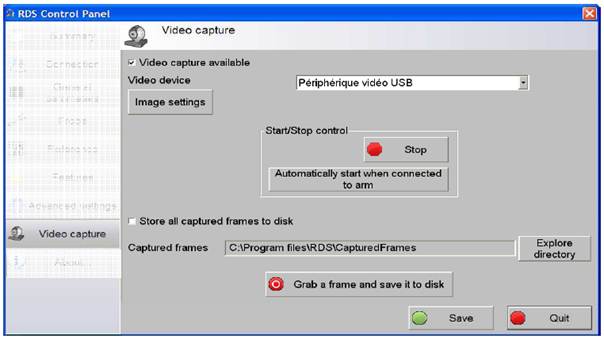
Görüntü ve Video Yakalama ayarlarıyla RDS Kontrol Paneli
Ayarları görüntülemek veya değiştirmek için soldaki Video yakalama sekmesinden Görüntü ayarları düğmesini tıklatın. Daha fazla bilgiye ihtiyacınız varsa, RDS Kontrol Paneli ile birlikte gelen dokümantasyona bakın.