DCC Zoom'u olan bir makinede, aşağıdakiler parça görüntüsünü büyütmeyi değiştirmenin çeşitli yollarıdır:
Büyütme sekmesini kullanın: Bunu, kaydırma çubuğunu yukarı veya aşağı hareket ettirerek veya kaydırıcının yanındaki kutuya bir değer yazarak yapabilirsiniz. Varsayılan olarak yazılım en yüksek Görüş Alanı FOV'yi elde etmek için en düşük büyütmeyi kullanır.
FOV'un Yeşil Tutamaçlarını sürükleyin: Dikdörtgeni yeniden boyutlandırmak için CAD sekmesinde FOV tutamaçlarını kullanın. Yeşil kutunun köşelerinden birini tutun ve çerçeveyi istenen konuma sürükleyin. DCC aşamasında, kenarlardaki yeşil kutular (köşeler değil) FOV'un boyutunu değiştirmeyi değil, konumunu taşımanızı sağlar.
Canlı Görünümde yakınlaştın: Vision sekmesinde, sağ ve sol fare düğmelerini eşzamanlı olarak basılı tutun. Bir kutu çerçevesi oluşturarak imleci görünüme sürükleyin. Fare düğmelerini bıraktığınızda, görüş alanı istenen konumda büyür.
Büyütme menüsünü kullanın: Menü öğelerini İşlem | Büyütme alt menüsünden seçin veya Canlı Görünüm'de Büyütme kısayol menüsünü kullanın. Kısayol menüsüne erişmek için Vision sekmesi içinde sağ tıklatabilirsiniz. Kısayol menüsüne erişmek için sağ tıklattığınızda imlecinizin hedef üzerinde olmadığından emin olun.
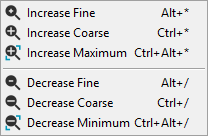
Kısayol Tuşlarını Kullanın: Cad veya Vision sekmelerinden birinde bu kısayol tuşlarını büyütmeyi değiştirmek için kullanın:
Büyütme Eylemi |
Kısayol Tuşları |
İnce Artır |
ALT + * |
Kaba Artır |
CTRL + * |
Maksimum Artır |
CTRL + ALT + * |
İnce Azalt |
ALT + / |
Kaba Azalt |
CTRL + / |
Minimum Azalt |
CTRL + ALT + / |
Prob Araç Kutusu'nun Görüş Alanı kutusunda görüntünün sol üst ve sağ altında görüntülenen sayılar FOV için X ve Y koordinat değerlerini belirtir. Ayrıca piksel olarak geçerli büyütme boyutunu da görüntüler.